182
5 Verbinden des Geräts mit Wi-Fi
1.1 Computer und Gerät verbinden: Verwenden Sie ein USB-Datenkabel, um den
Computer und das Gerät zu verbinden.
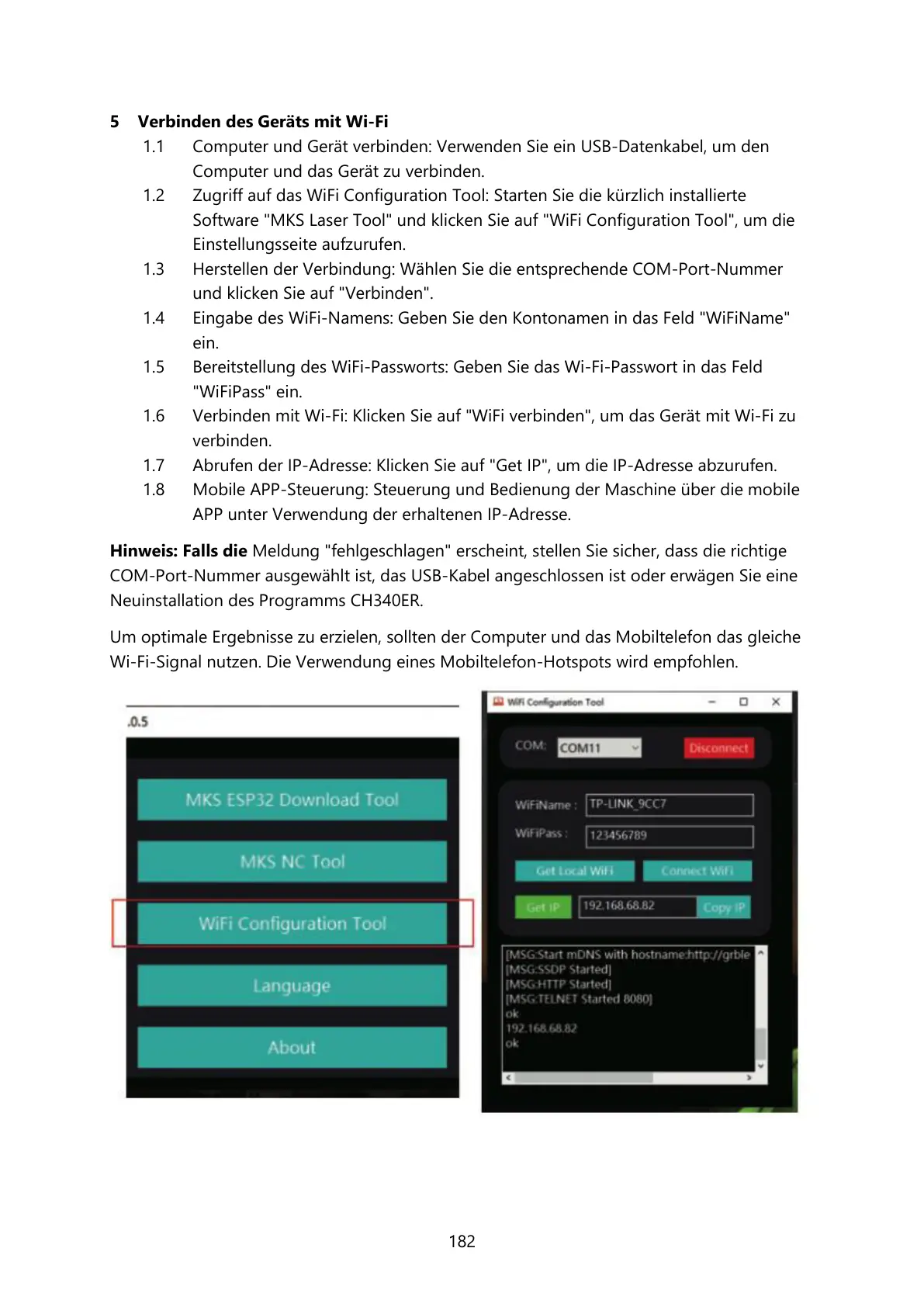
1.2 Zugriff auf das WiFi Configuration Tool: Starten Sie die kürzlich installierte
Software "MKS Laser Tool" und klicken Sie auf "WiFi Configuration Tool", um die
Einstellungsseite aufzurufen.
1.3 Herstellen der Verbindung: Wählen Sie die entsprechende COM-Port-Nummer
und klicken Sie auf "Verbinden".
1.4 Eingabe des WiFi-Namens: Geben Sie den Kontonamen in das Feld "WiFiName"
ein.
1.5 Bereitstellung des WiFi-Passworts: Geben Sie das Wi-Fi-Passwort in das Feld
"WiFiPass" ein.
1.6 Verbinden mit Wi-Fi: Klicken Sie auf "WiFi verbinden", um das Gerät mit Wi-Fi zu
verbinden.
1.7 Abrufen der IP-Adresse: Klicken Sie auf "Get IP", um die IP-Adresse abzurufen.
1.8 Mobile APP-Steuerung: Steuerung und Bedienung der Maschine über die mobile
APP unter Verwendung der erhaltenen IP-Adresse.
Hinweis: Falls die Meldung "fehlgeschlagen" erscheint, stellen Sie sicher, dass die richtige
COM-Port-Nummer ausgewählt ist, das USB-Kabel angeschlossen ist oder erwägen Sie eine
Neuinstallation des Programms CH340ER.
Um optimale Ergebnisse zu erzielen, sollten der Computer und das Mobiltelefon das gleiche
Wi-Fi-Signal nutzen. Die Verwendung eines Mobiltelefon-Hotspots wird empfohlen.


 To Next Page