DVR4H4
V. 01 – 10/02/2014 50 ©Velleman nv
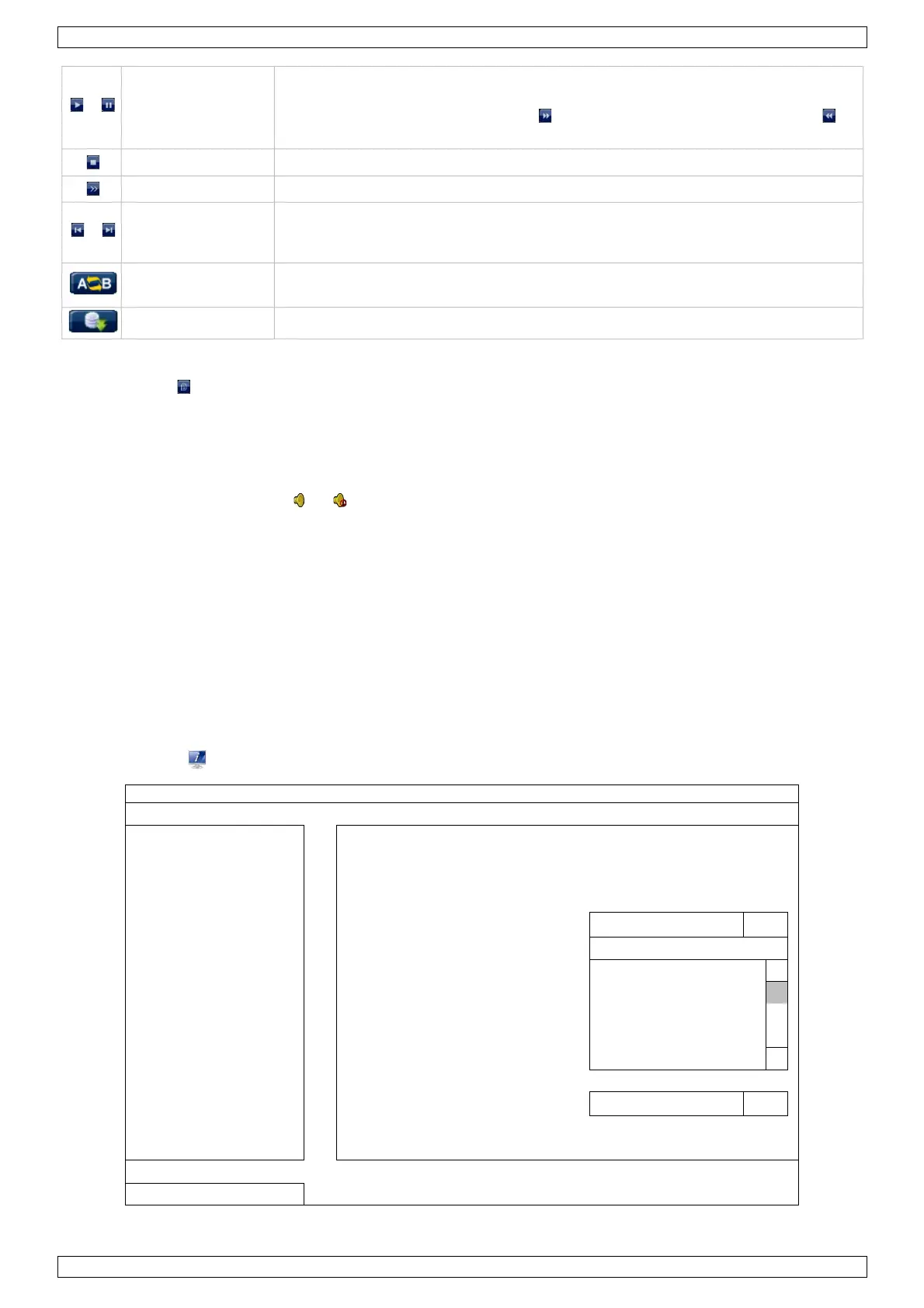
/ Lecture / pause
Cliquer pour voir la dernière vidéo enregistrée, cliquer à nouveau pour
interrompre la lecture.
En mode pause, cliquer une fois sur pour avancer d'une image, et cliquer
pour reculer d'une image.
Arrêter Cliquer pour arrêter la lecture.
Lecture au ralenti Cliquer 1x : vitesse 1/4x ; cliquer 2x : vitesse 1/8x…
/
Heure
précédente/suivante
Cliquer pour passer à l'intervalle précédente/suivante dans une heure (p. ex.,
11:00 - 12:00 ou 14:00 - 15:00) et lire la première vidéo enregistrée durant cet
intervalle.
Répéter
Cliquer pour définir les points de repère A et B dans un enregistrement, et le
système ne va que lire la rangée définie dans cet enregistrement.
Backup Cliquer pour ouvrir le menu pour faire une copie de sauvegarde de la vidéo.
EVENT SEARCH
• Cliquer sur pour effectuer une recherche rapide selon RECORD / MOTION / ALARM / TIME / HUMAN
DETECTION / IVS / STATISTIC, ou sélectionner FULL pour afficher tous les événements.
• Sélectionner QUICK SEARCH pour effectuer une recherche selon l'heure. Pour plus d'information, consulter
le mode d'emploi détaillée sur le cédérom inclus.
Lecture avec audio
En mode de lecture, cliquer sur ou sur la barre d'état des canaux pour lire ou désactiver l'audio.
Remarque : Pour une sauvegarde de vidéo avec audio, s'assurer que la caméra qui supporte la fonction audio
soit connectée à l'entrée de vidéo et au canal d'entrée d'audio. Par exemple, les données audio du canal audio 1
seront enregistrées avec les données vidéo du canal vidéo 1.
9.4 Sauvegarde de vidéo
Remarques :
• Cette fonction n'est que disponible pour des utilisateurs de type SUPERVISOR.
• Avant d'utiliser un dispositif USB, vérifier que la clé USB soit formatée FAT32. Consulter les appendices
dans le mode d'emploi détaillé pour un aperçu de toutes les clés USB compatibles.
• Pour la sauvegarde de vidéo, utiliser une clé USB ou faire une copie des données depuis l'internet. Ne pas
connecter directement le disque dur à votre ordinateur.
Pour faire une copie de sauvegarde des données enregistrées, procéder comme suit :
1. Sélectionner (SYSTEM) > BACKUP DATA (USB).
BACKUP LOG (USB) CHANNEL 3 SELECTED
CH1
CH5
BACKUP SUBMIT
REQUIRE SIZE: 554MB SUBMIT
EXIT AVAILABLE SIZE: 3788.0 MB


 To Next Page