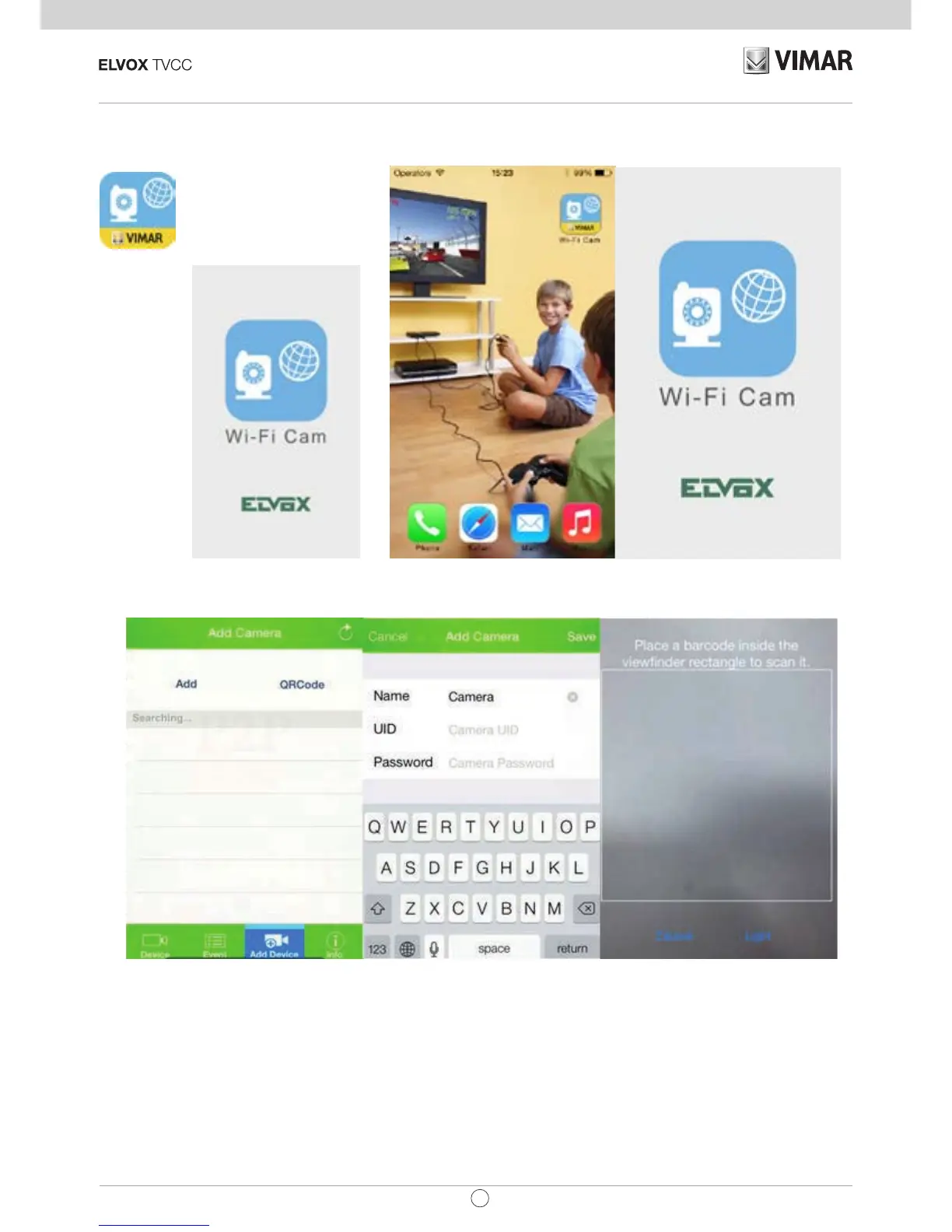
4. Visualizzazione tramite iPhone, iPad.
APP iPhone: Cercare in Apple Store la parola chiave ”
Elvox
WiFi
Cam
”, scaricare la App e installarla.
(Fig. 5) (Fig. 6) (Fig.7)
Modo 1: (Fig. 5) Facendo clic sul pulsante Search (Cerca) di ricerca di telecamere all'interno della medesima rete LAN,
l'utente può cercare e aggiungere telecamere presenti all'interno della medesima LAN. Se le telecamere e i telefoni non
si trovano nella medesima LAN, non sarà possibile trovare le telecamere.
Modo 2: (Fig. 6) Digitare l'identicativo utente nell'“UID” della APP. Il nome utente e la password predeniti sono: ad-
min. Una volta eettuato il login, la APP chiederà di modicare la password.
Nota: il “Device ID” (Identicativo del dispositivo) è riportato sul lato inferiore delle telecamere IP.
Modo 3: (Fig. 7) Fare clic su “ Scan” (Esegui scansione) per eettuare la scansione del codice QR riportato sull'etichet-
ta della telecamera IP. l'ID verrà trovato e aggiunto automaticamente. Quindi fare clic per nire.


 To Next Page