24
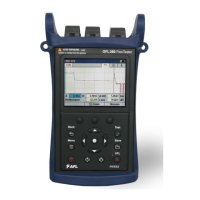
Test results are stored on the OFL250 Internal Drive. Results are saved as industry standard .SOR
files, which can be viewed, printed, and analyzed on a PC using supplied TRM
®
2.0 Basic Test
Results Manager software.
Save Results to an Existing Folder
To save the currently displayed test results to an existing folder, perform the following steps:
1. Once a test is complete, press the Save key. The Save As page will be displayed.
2. From the displayed Save As page, press the Save key to save with the currently displayed
Folder/ File name.
Saving Results to a New Folder
To save test results to a new folder, use the File Manager - Save As page.
1. Once a test is complete, press the Save key to display the Save As page.
2. Edit the File or Folder name, or select an existing folder and enter a new File name, as
described in the section titled ‘File Manager - Save As Page’.
3. When done, press either soft or hard Save key.
Creating New Folders Using the Save As Page
Selecting a Folder as the Current Folder
Saving Test Results
Opening Files (Reviewing Saved Results)
Deleting Files or Folders
New Folders are created in the File Manager - Save As page. See section above ‘File Manager -
Save As Page’.
1. Access the File Manager - Folders page.
2. Use keys to highlight the desired folder.
3. Press either Select key or Open soft key to make the indicated folder current.
1. Access the File Manager - Files/Folders page.
2. Use keys to highlight the desired file/folder.
3. Press and hold the Delete soft key for about 1.5 seconds to delete the selected file/ folder.
1. Access the File Manager - Files page.
2. Use keys to highlight the desired file.
3. Press the Open soft key to display test results.
Saving & Reviewing Test Results


 To Next Page