16
CONFIGURACIÓN PARA MAC
Una vez que está instalado y activado Cubase LE 5,
siga los pasos abajo indicados para configurar el
software para grabar con iO4.
1. Abra Cubase LE.5. Si se le solicita abrir un
proyecto, cancele por ahora.
2. En los menús, seleccione Devices f Device
Setup (Dispositivos f Configuración de
dispositivos).
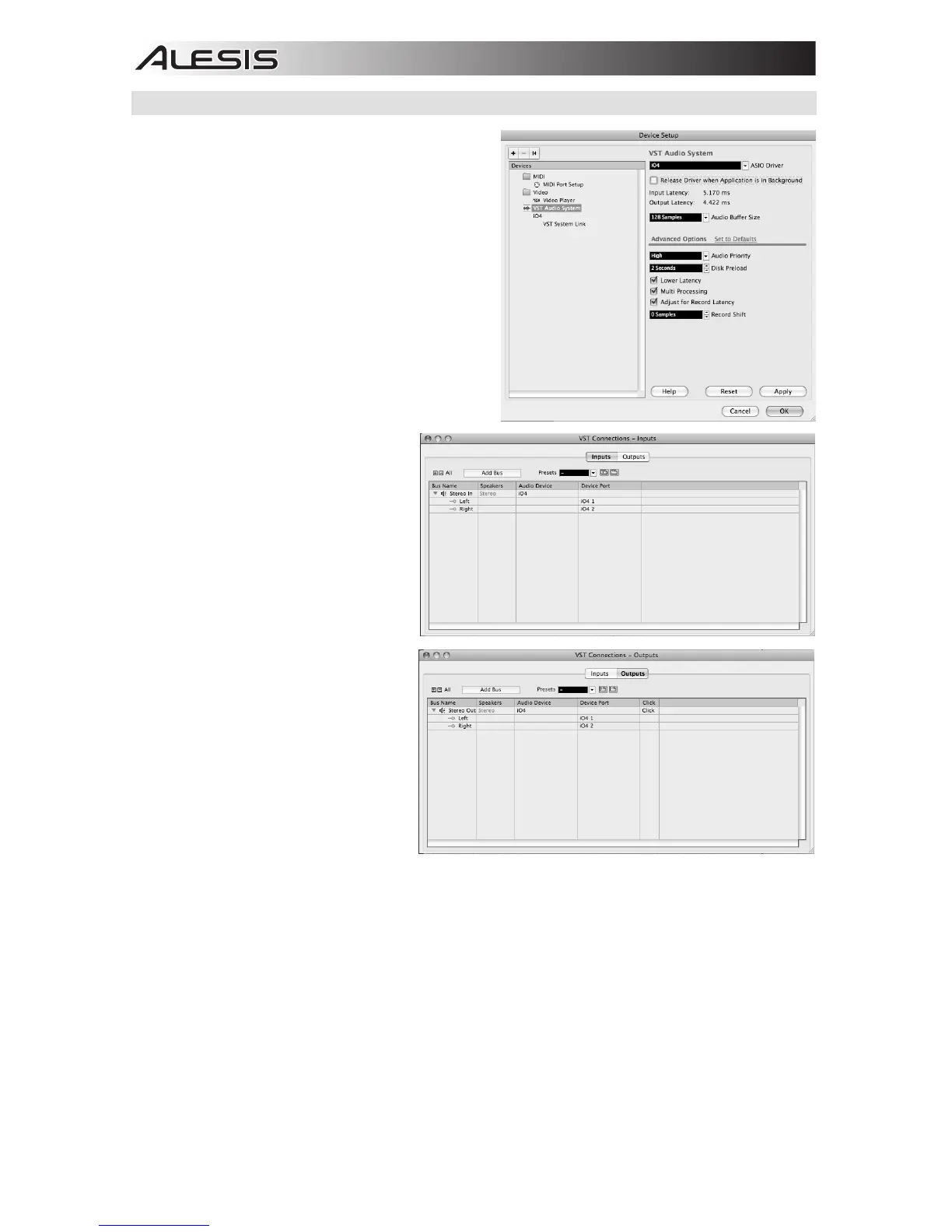
3. En Device Setup haga clic en VST Audio -
System (Sistema de audio VST).
4. En la lista de drivers ASIO del lado derecho de
Device Setup, seleccione iO4. Haga clic en OK.
5. En Cubase, haga clic en FilefNew Project
(Archivo f Nuevo proyecto), seleccione Empty
(Vacío) y elija dónde desea guardar su proyecto.
6. Haga clic en el menú Device (Dispositivo) de la
parte superior de la pantalla y seleccione VST
Connections (Conexiones VST).
Haga clic en Inputs (Entradas) en la
parte superior de la pantalla. Haga
clic en la entrada titulada bajo la
columna Bus Name (Nombre del
bus). Cree un bus de entrada
estéreo haciendo clic en el botón
Add Bus (Agregar bus) y
seleccionando la configuración
Stereo (Estéreo). Asigne nombre al
valor predeterminado y haga clic en
OK.
7. En la columna Audio Device
(Dispositivo de audio), seleccione
iO4.
8. En la columna Device Port (Puerto
del dispositivo), seleccione "iO4 1"
como entrada estéreo izquierda e
"iO4 2" como entrada estéreo
derecha.
9. Haga clic en la pestaña Outputs
(Salidas) y seleccione como
dispositivo de salida estéreo
izquierdo "iO4 1" y como dispositivo
de salida estéreo derecho "iO4 2".
10. Cierre la ventana VST Connections
(Conexiones VST).
11. Haga clic derecho en el área azul oscuro del proyecto principal y seleccione Add Audio Track
(Agregar pista de audio).
12. En la ventana Audio Track Configuration (Configuración de pista de audio), seleccione 1 – Stereo' y
haga clic en OK.
13. Active el botón del monitor de pista en la pista Stereo, que se encuentra junto al botón de activar
grabación. Haga clic en el botón de grabar de la parte superior de la ventana de Cubase, efectúe una
prueba rápida y detenga la grabación.
14. Rebobine hasta el comienzo de la pista, desactive el botón del monitor de pistas y pulse el botón de
reproducir de la parte superior de la ventana de Cubase para oír lo que acaba de grabar.
Nota: Para evitar tener que configurar VST Audio System y VST Connections cada vez que abra Cubase,
puede guardar su configuración como plantilla yendo a Filef Save as Template (Archivo f Guardar como
plantilla). Luego, cuando reabra Cubase, su plantilla aparece en la lista Project Templates (Plantillas del
proyecto).


 To Next Page