23
INSTALLATION MAC
1. Une fois Cubase LE 5 installé et activé,
veuillez suivre les étapes suivantes pour
configurer le logiciel afin qu'il enregistre le
iO4.
2. Lancez Cubase LE 5.
3. Si l'on vous invite à ouvrir un projet,
refusez pour l'instant.À partir des menus
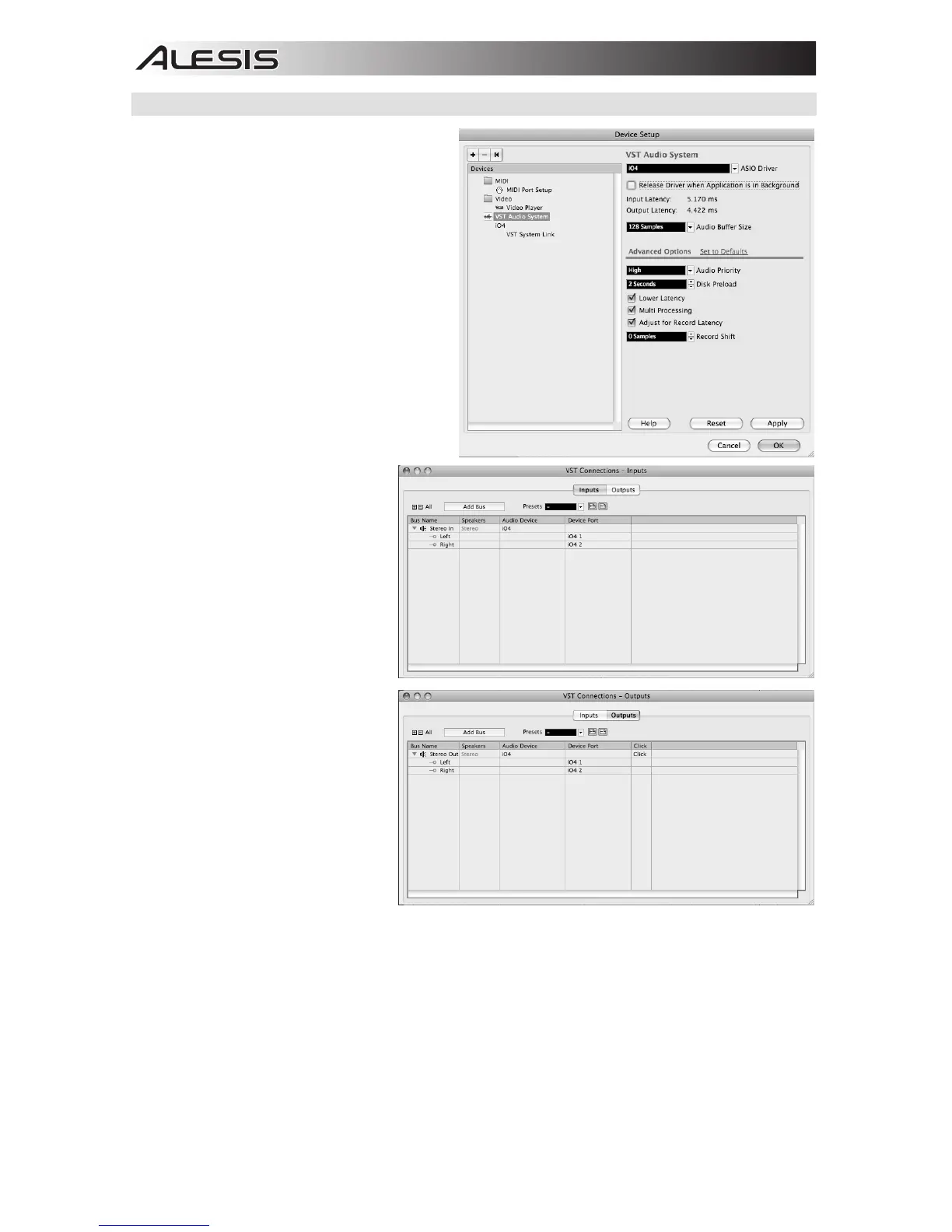
sélectionnez PériphériquesfConfiguration
des périphériques…
4. Dans le menu de Configuration des
Périphériques, cliquez sur Système Audio
VST. À droite dans la fenêtre Configuration
des Périphériques, dans la liste des pilotes
ASIO, sélectionnez iO4. Cliquez sur OK.
5. Dans Cubase, cliquez sur le menu Fichier
fNouveau Projet et sélectionnez Créer,
sélectionnez ensuite l'emplacement de
sauvegarde.
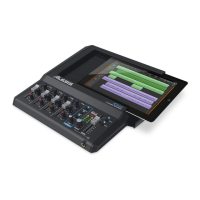
6. Cliquez sur le menu Périphériques dans le
haut de l'écran et sélectionnez VST
Connexions. Cliquez sur Entrées
dans le haut de la fenêtre.
Cliquez sur l'entrée indiquée
sous la colonne Nom de bus.
Créer un bus d'entrée stéréo en
cliquant sur le bouton Ajouter
Bus et sélectionner la
configuration stéréo. Nommez le
réglage et cliquez sur OK.
7. Dans la colonne Périphériques
Audio, sélectionnez iO4.
8. Dans la colonne Port
Périphérique, sélectionnez « iO4
-1 » pour l'entrée stéréo gauche
et « iO4 - 2 » pour l'entrée stéréo
droite.
9. Cliquez sur l'onglet Sorties, et
pour le périphérique de sortie
stéréo de gauche, sélectionnez «
iO4 1 » et pour le périphérique de
sortie stéréo de droite
sélectionnez « IO4 2 ».
10. Fermez ensuite la fenêtre VST
Connections.Faites un clic droit
sur la section bleu foncée du
projet principal et sélectionnez
Ajouter Piste Audio.
11. Dans la fenêtre de configuration
de la piste audio, sélectionnez « 1 – Stéréo » et cliquez sur OK.
12. Acitvez le bouton de monitoring de piste sur la piste stéréo, à proximité du bouton d'activation de
l'enregistrement.
13. Cliquez sur le bouton d'enregistrement dans le haut de la fenêtre du Cubase, effectuez un essai rapide,
puis arrêtez l'enregistrement.
14. Retournez au début de la piste, désactivez le bouton de monitoring de piste et cliquez sur le bouton de
lecture dans le haut de la fenêtre Cubase afin d'écouter l'enregistrement.
Remarque : Afin de ne pas devoir répéter la configuration du Système Audio VST et des VST Connections
chaque fois que vous lancez Cubase, sauvegardez vos réglages comme modèle en cliquant sur Fichier f
Enregistrer comme Modèle… Alors, chaque fois que vous lancerez Cubase, votre modèle s'affichera dans la
liste des Modèles de Projet.


 To Next Page