37
MAC SETUP
Sobald Cubase LE 5 installiert und aktiviert ist, gehen
Sie folgendermaßen vor, um die Software so zu
konfigurieren, dass Sie mit dem iO4 aufnehmen
können.
1. Öffnen Sie Cubase LE 5. Wenn Sie aufgefordert
werden, ein Projekt zu öffnen, dann brechen Sie
dies vorerst ab.
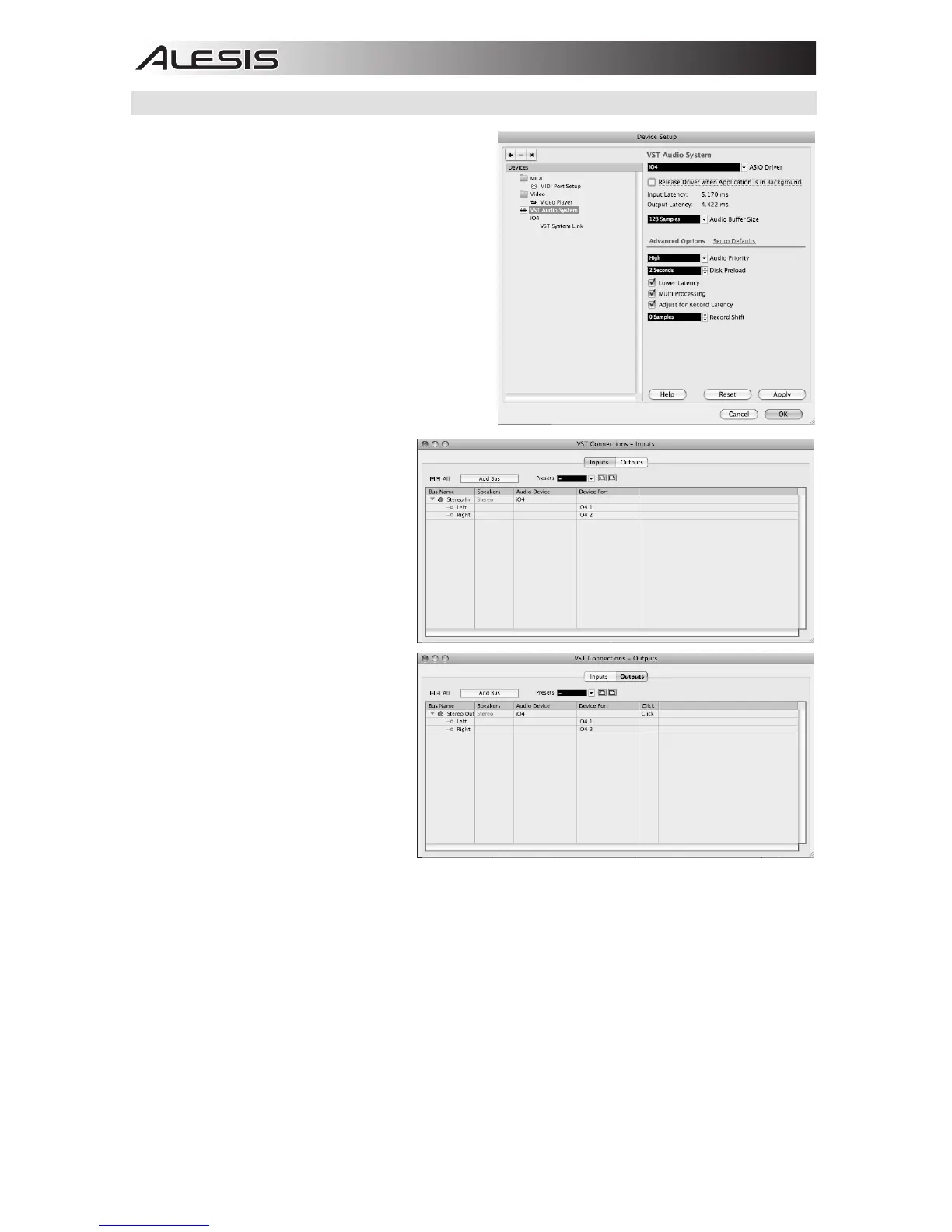
2. Wählen Sie aus den Menüs Geräte f Geräte-
Setup.
3. Im Geräte-Setup klicken Sie auf VST Audio
System.
4. In der Liste der ASIO-Treiber auf der rechten
Seite des Geräte-Setups wählen Sie iO4. Klicken
Sie auf OK.
5. In Cubase klicken Sie auf DateifNeues Projekt
und wählen Leer. Wählen Sie dann, wo Sie Ihr
Projekt speichern möchten.
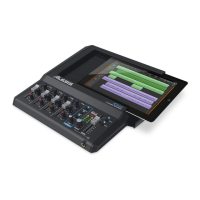
6. Klicken Sie auf das Menü Gerät am
oberen Bildschirmrand und wählen
VST Verbindungen. Klicken Sie auf
Eingänge am oberen Rand des
Fensters. Klicken Sie auf den
Eingang unter der Spalte
Busnamen. Erstellen Sie einen
Stereo-Eingang-Bus, indem Sie auf
die Schaltfläche Bus Hinzufügen
klicken und die Stereo-Konfiguration
auswählen. Benennen Sie die
Voreinstellung, und klicken Sie auf
OK.
7. In der Spalte Audiogerät wählen Sie
iO4.
8. In der Spalte Geräte-Port wählen
Sie "iO4 1" für den linken Stereo-
Eingang und "iO4 2" für den rechten
Stereo-Eingang.
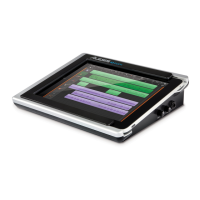
9. Klicken Sie auf die Registerkarte
Ausgänge und wählen als linkes
Stereo-Ausgabegerät "iO4 1" und
als rechtes Stereo-Ausgabegerät
"iO4 2".
10. Schließen Sie das Fenster VST-
Verbindungen.
11. Klicken Sie mit der rechten Maustaste in den dunkelblauen Bereich des Haupt-Projekts und wählen Sie
Audio-Track
hinzufügen.
12. Im Konfigurationsfenster für den Audio-Track wählen Sie 1 - Stereo und klicken auf OK.
13. Aktivieren Sie im Stereo-Track die Schaltfläche Track-Monitor neben der Schaltfläche Aufnahme
Aktivieren. Klicken Sie auf die Schaltfläche Aufnahme im oberen Bereich des Cubase-Fensters, führen
einen kurzen Test durch und beenden die Aufnahme.
14. Springen Sie zurück zum Anfang des Tracks, deaktivieren die Schaltfläche Track-Monitor und drücken
die Wiedergabe-Taste am oberen Rand des Cubase-Fensters, um zu hören, was Sie gerade
aufgenommen haben.
Hinweis: Damit Sie das VST-Audiosystem und die VST-Verbindungen nicht jedesmal neu einstellen
müssen, wenn Sie Cubase öffnen, können Sie Ihre Einstellungen als Vorlage speichern, indem Sie Dateif
Als Vorlage Speichern wählen. Wenn Sie Cubase dann öffnen, erscheint Ihre Vorlage in der Liste der
Projektvorlagen.


 To Next Page