Svenska - 13 -
Time shift-inspelning
Tryck på knappen (PAUS) när du ser ett TV-
program och vill växla till timeshifting-läge. I
timeshifting-läget pausas programmet och spelas
samtidigt in på USB-disken. Tryck på knappen
(SPELA) igen när du vill återgå till det pausade TV-
programmet där du avbröt det. Du ser tidsskillnaden
mellan programmet i realtid och i time shifting-läge i
informationsfältet.
Direktinspelning
Tryck på knappen (INSPELNING) för att starta
inspelningen direkt medan du tittar på ett program.
Du kan trycka på knappen (SPELA IN) på
fjärrkontrollen igen för att spela in nästa program i
programguiden. Då visas på skärmen det valda
alternativet för inspelning. Tryck på knappen
(STOPP) för att avbryta direkt inspelning. Du kan inte
växla till en annan sändning eller källa eller visa
Medialäsaren under inspelningen.
Titta på inspelade program
Använd knapparna " " eller " " i huvudmenyn
för att välja medialäsare. Markera alternativet
Recordings Library (Inspelningsbibliotek) i
huvudmenyn genom att använda knappen " "
eller " " och tryck på knappen OK får att bekräfta.
Inspelningsbiblioteket visas. Välj en inspelning från
listan (om någon redan fi nns inspelad) genom att
använda knappen “ ” / “ ” . Tryck på knappen OK
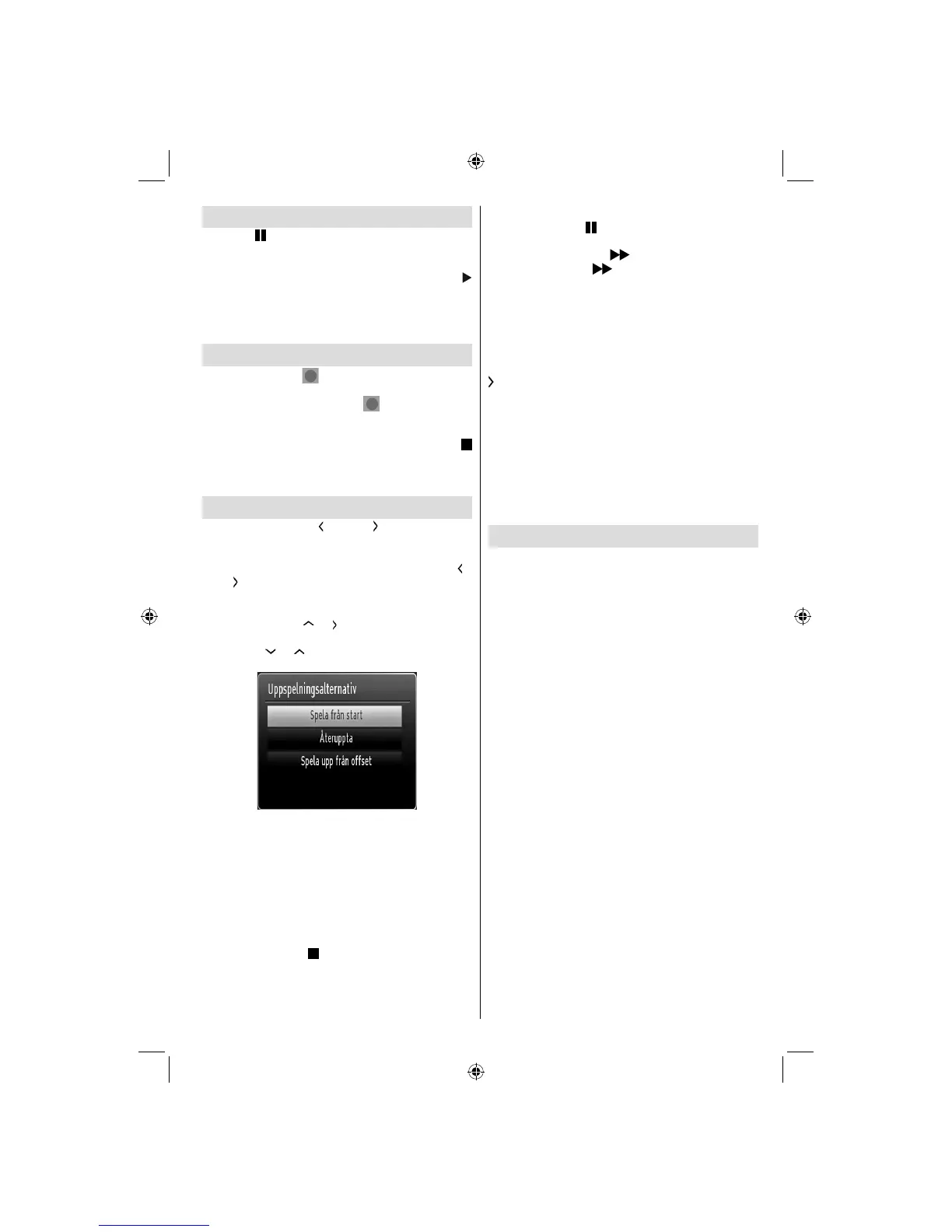
för att se uppspelningsalternativ. Välj alternativ med
knapparna “ ” / “ ” eller OK.
Tillgängliga uppspelningsalternativ:
Play from start: Spelar upp från början av •
inspelningen.
Resume (Återuppta): Återtar uppspelningen.•
Play from offset (Spela upp härifrån): Anger en punkt •
som uppspelningen ska börja från.
Obs: Du kan inte visa huvudmenyn och dess alternativ under
uppspelningen.
Tryck på knappen (STOPP) för att stoppa en
uppspelning och återgå till inspelningsbiblioteket.
Långsamt framåt
Om du trycker på
(PAUS) medan du tittar på ett
inspelat program kan du spola långsamt framåt. Du
använder då knappen
. Genom att trycka fl era
gånger på knappen
ändrar du hastigheten.
Inspelningsbibliotek
För att s elistan över inspelningar, välj
“Inspelningsbibliotek” och tryck på knappen OK.
Inspelningsbiblioteket visas när det fi nns lagrade
inspelningar. Alla inspelningar visas i en lista i
biblioteket.
Resume (Återuppta): Återtar uppspelningen.
RÖD knapp (Radera): Raderar vald inspelning.
GRÖN knapp (Redigera): Genomför åtgärden på
markerad inspelning.
BLÅ knapp (Sortera): Ändrar ordningsföljden. Du kan
välja från ett stort urval av sorteringsalternativ.
OK-knapp: Aktiverar menyn för spelalternativ:
INFO (Detaljer): visar utökad information om
programmen.
Inspelningskonfi guration
Välj Inspelningskonfi guration på inställningsmenyn
när du vill ändra inställningarna för inspelningar.
Formatera disk: Du kan använda funktionen
formatera disk för att formatera den anslutna USB-
enheten. VIKTIGT: Observera att formateringen
med det här alternativet innebär att alla lagrade data
försvinner och att disken konverteras till fi lformatet
FAT32. Om en USB-enheten inte fungerar korrekt kan
du pröva att formatera den. Ofta gör formateringen att
enheten fungerar korrekt igen. Tänk bara på att ALL
information på USB-enheten tas bort.
OBS: Om ett meddelande anger att USB-enheten är för
långsam när du startar en inspelning testar du först med att
starta om inspelningen. Om detta inte hjälper kanske den
externa enheten inte uppfyller hastighetskraven. Du bör då
ansluta en annan USB-disk.
A01_[SE]_MB90_4836UK_DVBT_C_PVR_MMH_DLNA_100HZ_BASIC IB_55985LED_GOLD18_10079836_50229710.indd 13A01_[SE]_MB90_4836UK_DVBT_C_PVR_MMH_DLNA_100HZ_BASIC IB_55985LED_GOLD18_10079836_50229710.indd 13 24.08.2012 15:34:4524.08.2012 15:34:45



 To Next Page