Norsk - 126 -
• For beste hjemme nettverk streaming med dette
settet, bør den medfølgende Nero software bli
installert.
• For hjemme-server funksjon, er det bare PCer med
Windows 7-operativsystemet støttes.
• Må du starte PCen etter utgivelsen medieler for
DLNA-server funksjon, for å gjøre endringer er
tilgjengelig.
Koble til din Mobiltelefon via WiFi
(valgfritt)
• Hvis telefonen har WiFi funksjonen, kan du koble
mobiltelefonen til TVen ved hjelp av WiFi forbindelse
via en ruter, for å spille av innhold fra telefonen. For
dette, må mobiltelefonen din ha en hensiktsmessig
deling av software.
• Koble til ruteren følge trinnene nevnt ovenfor i
Trådløs Tilkobling delen.
• Etterpå engasjere din mobiltelefon med ruteren, og
deretter aktivere deling software på mobiltelefonen
din. Deretter velger du ler du ønsker å dele med
TVen.
• Hvis tilkoblingen er opprettet riktig, bør du nå tilgang
til de delte lene til din mobiltelefon via Medieleser
på din TV.
• Tast Medieleser menyen og avspilling enhet OSD
vil vises. Velg din mobiltelefon identitet og trykk OK
for å fortsette.
Merk: Denne funksjonen støttes kanskje ikke av noen
mobiltelefoner.
Endre bildestørrelse: Bildeformat
• Du kan endre sideforholdet (bildestørrelse) til TV for
visning av bildet i forskjellige zoom tilstand.
• Trykk på SCREEN knappen gjentatte ganger for
å endre skjerm størrelsen. Tilgjengelige zoom-
moduser er oppført under.
Auto
Når AUTO velges, er størrelsesforholdet på skjermen
justert etter informasjonen fra valgt kilde (hvis
tilgjengelig)
Formatet som blir vist i AUTO-modus er helt
uavhengig av WSS informasjonen som kan inkluderes
i sendningssignalet eller signalet fra et eksternt utstyr.
Merk: Auto-modus vil kun være tilgjengelig fra HDMI,
YPbPr og DTV kilder.
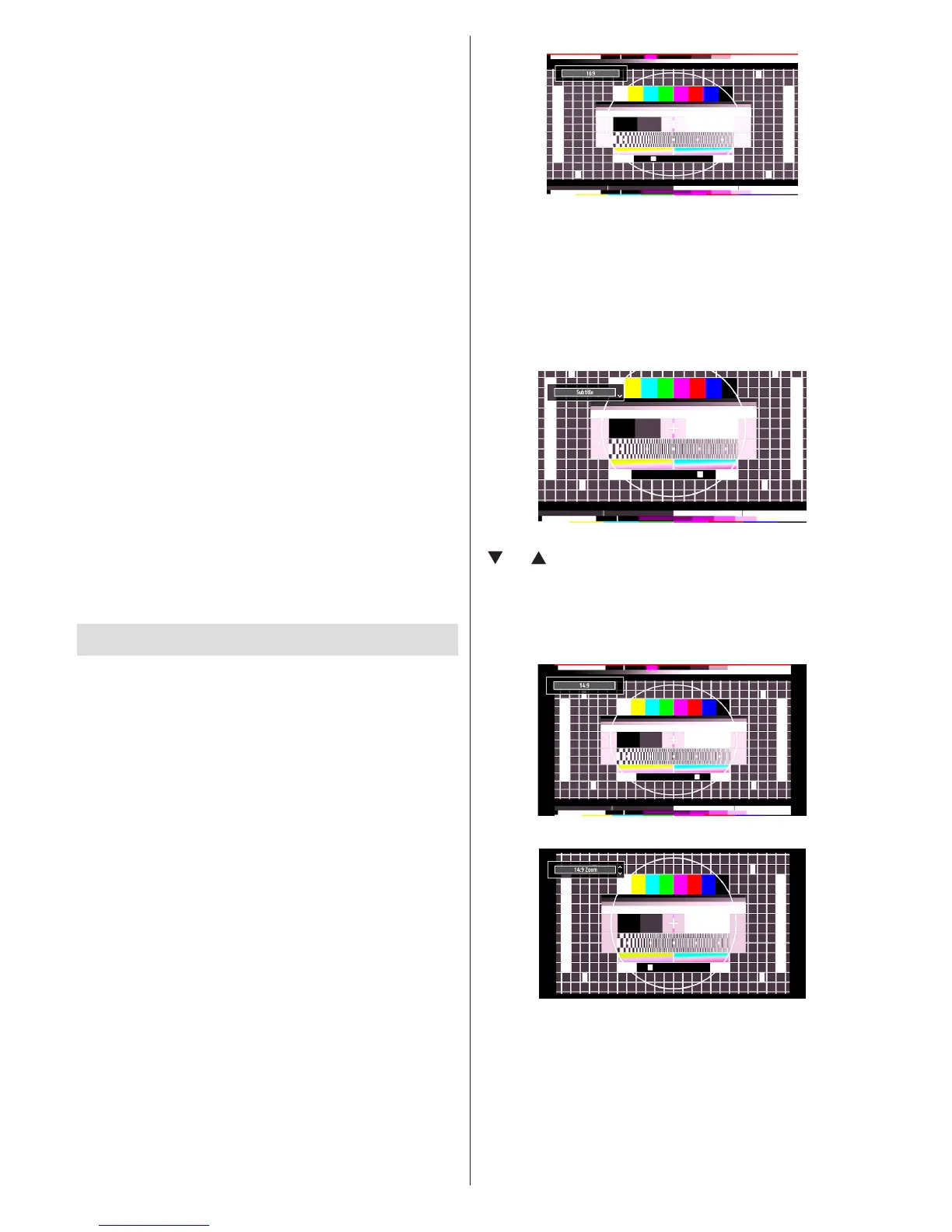
16:9
Denne strekker venstre og høyre side av et normalt
bilde (4:3-bildesideforhold) for å fylle inn en bredskjerm.
• For et 16:9-bildesideforhold hvor bildet har blitt
presset sammen til et normalt bilde (4:3), bruk16:9-
modus for å gjenopprette bildet til dets originale
fasong..
Undertittel
Dette zoomer inn det brede bildet (16:9-bildesideforhold)
med undertekst til fullskjerm.
Merk: Du kan bytte til skjerm opp eller ned ved å trykke
" " / " " mens bildezoom er valgt som panorama,
14:9 zoom, kino eller teksting.
14:9
Dette zoomer inn det brede bildet (14:9-bildesideforhold)
til øvre og nedre grenser på skjermen.
14:9 Zoom
Dette alternativet zoomer til 14:9 bildet.
4:3
Bruk for å vise et normalt bilde (i 4:3-bildesideforhold),
da dette er standard fasong.


 To Next Page