Svenska - 29 -
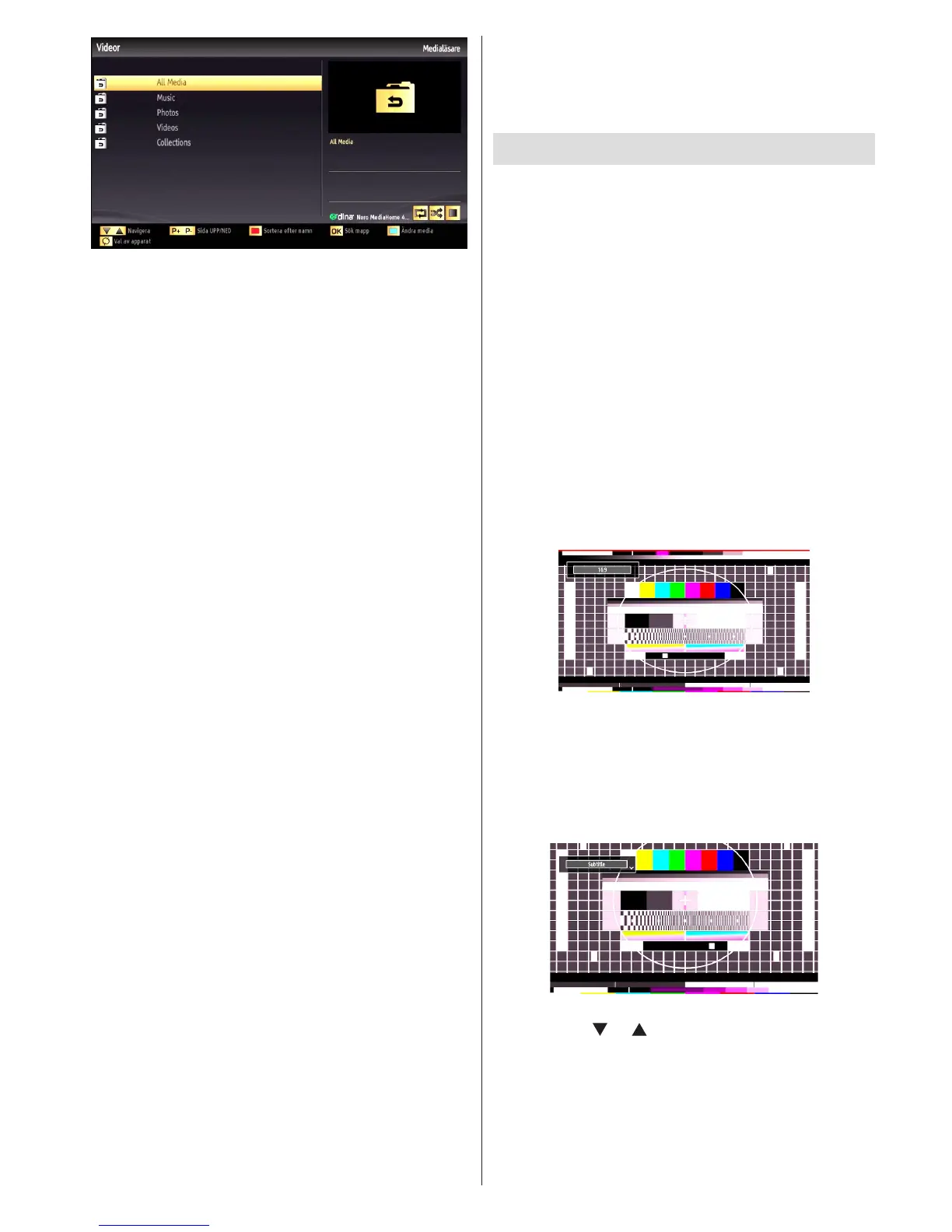
• Välj Videor från denna skärm för att lista alla
tillgängliga videoler från det valda nätverket.
• För att spela andra mediatyper från denna skärm
måste du gå tillbaka mediabläddrarens huvudskärm
och välja önskad mediatyp, och därefter välja
nätverket på nytt (se steg 3).
• Se avsnittet om mediabläddrarens USB-uppspelning
för ytterligare information om uppspelning från l.
• Filer med textning fungerar inte om du tittar på video
från nätverket genom DLNA.
• Du kan bara ansluta en (1) TV med DLNA till samma
nätverk.
• Om det uppstår ett problem med DLNA-nätverk,
slå på/av din TV.
• Trick- och hoppläget stöds inte med DLNA-
funktionen.
FÖRSIKTIGHET:
• Det kan finnas vissa datorer som inte kommer
att kunna använda DLNA-funktionen på grund av
administratörs- och säkerhetsinställningar. (som
t.ex. datorer för affärsverksamhet)
• För bästa hemnätverksströmning med denna TV
bör det medföljande Nero-programmet installeras.
• För ‘home server’-funktionen stöds endast datorer
med operativsystemet WINDOWS 7.
• Starta om datorn efter att ha släppt medielerna
till dlna serverns funktion, för att göra ändringarna
tillgängliga.
Ansluta till din mobiltelefon via WiFi
(tillval)
• Om din mobiltelefon har WiFi-funktion kan du
ansluta din mobiltelefon till TV:n med hjälp av
WiFi-anslutning över en router, och på så vis spela
upp innehåll från din telefon. För detta behöver din
mobiltelefon ett lämpligt delningsprogram.
• Anslut till din router genom att följa stegen ovan
under avsnittet Trådlös anslutning.
• Koppla därefter ihop din mobiltelefon med
routern och aktivera delningsprogrammet på din
mobiltelefon. Välj sedan lerna som du vill dela
med din TV.
• Om anslutningen har upprättats korrekt ska du nu
komma åt de delade lerna på din mobiltelefon via
TV:ns mediabläddrare.
• Gå in i mediabläddrarens meny och OSD:n för att
välja uppspelningsenhet visas. Välj din mobiltelefons
ID och tryck på OK för att fortsätta.
Anmärkning: Denna funktion stöds kanske inte av
vissa mobiltelefoner.
Ändra bildstorlek: Bildformat
• Du kan ändra bildproportion (bildformat) för TV-
bilden om du vill se den i olika zoomlägen.
• Tryck på knappen SCREEN upprepade gånger för
att ändra bildstorlek. Tillgängliga zoomlägen listas
nedan.
Auto
När AUTO väljs justeras skärmens bildkvot utifrån
informationen som ges från den valda källan (om
den är tillgänglig)
Formatet som visas i AUTO-läget är helt oberoende
av WSS-information som kan nnas i den utsända
signalen eller i signalen från en extern enhet.
Anmärkning: Autoläget nns endast i HDMI-, YpbPr-
och DTV-källor.
16:9
Detta sträcker vänster och höger sida av normalbilden
(bildformat 4:3) till att täcka bredbilds-TV.
• För bildproportion 16:9 som har klämts ihop till
normal bild (bildformat 4:3), använder du läget 16:9
för att återställa bilden till originalform.
Undertext
Zoomar upp bredbilden (bildproportion 16:9) med
textning till fullskärm.
Anm: Du kan skifta skärmbilden upp eller ned genom
att trycka på “ ” / “ ” knapparna när bildzoomen är
ställd till Panoramisk, 14:9 Zoom, Bio eller Textning.
14:9
Zoomar upp bredbilden (bildproportion 14:9) till övre
och nedre delen av skärmen.


 To Next Page