Svenska - 31 -
Använd ” ” eller ” ”-knappen för
att välja avancerade inställningar:
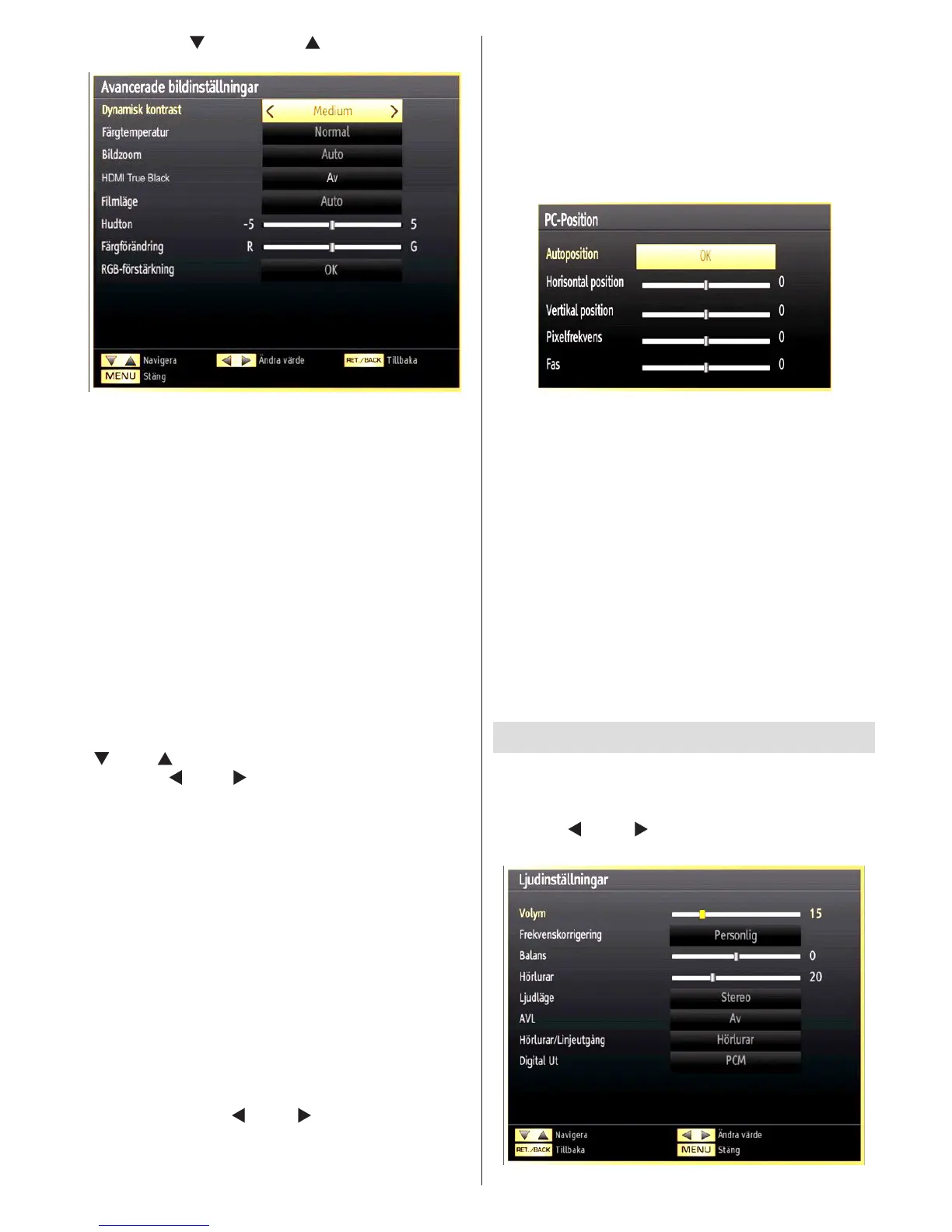
Dynamisk kontrast:Du kan ändra kontrastgrad med
funktionen dynamisk kontrast. Dynamisk kontrast kan
ställas in till ett av följande alternativ: Låg, medel, hög
eller av.
Färgtemp: Ställer in önskad färgton.
Bildzoom:Ställer in bildstorleken på auto,16:9,
undertext,14:9, 14:9 zoom, 4:3, panorama
HDMI True Black (tillval): När vi tittar från HDMI-källor
kommer detta alternativ visas i bildinställningsmenyn.
Du kan använda denna funktion för att förbättra bildens
svarthet. Du kan sätta den här funktionen på ”PÅ” för
att aktivera HDMI True Black-läget.
OBS: Funktionen för HDMI sann svart fungerar endast
när en HDMI-enhets utgång är inställd på RGB.
Filmläge (tillval): Filmerna spelas in med olika antal
bilder per sekund för vanliga tv-program. Tryck på
“ ” eller ” ”-knappen för att välja Filmläge. Tryck på
knappen ”“ ” eller ” ”” för att slå av eller på denna
funktion. Aktivera denna funktion när du ser på lm
och vill se snabba scener tydligare.
Hudton: Ställer in önskad hudton
Färgjustering: Ställer in önskad färgton.
RGB-förstärkning Du kan anpassa
färgtemperaturvärden genom att använda funktionen
RGB-förstärkning.
Återställning: Återställer bildinställningarna till de
förvalda fabriksinställningarna.
I VGA (PC)-läge kommer en del alternativ i bildmenyn
inte gå att komma åt. Istället kommer inställningarna
för VGA-läge att läggas till i bildinställningar i PC-läget.
PC bildinställningar
Gör så här för att justera bilden från PC:n:
Tryck på knappen “ ” eller “ ” för att välja bildikon.
Bildmenyn visas på skärmen.
Kontrast, Ljusstyrka, Färg, Färgtemp och
Bildzoom i denna meny är desamma som
inställningarna som denieras i menyn för TV-bild
under ”Huvudmenysystem”.
Ljud, inställningar och källa är identiska med de
inställningar som beskrivs i huvudmenysystemet.
PC-position: Välj detta för att visa menyalternativ
för PC-position.
Autoposition: Optimerar automatiskt skärmbilden.
Tryck på OKför att optimera.
H Position: Detta alternativ yttar bilden horisontellt
antingen till höger eller vänster på skärmen.
V Position: Detta alternativ yttar bilden vertikalt upp
eller ned på skärmen.
Pixelfrekvens (Dot Clock):
Pixelfrekvensinställningarna korrigerar störningar
som uppstår i form av vertikala band i pixelintensiva
presentationer som kalkylprogram eller text med
litet typsnitt.
Fas: Beroende på upplösningen och
sökningsfrekvensen på TV:n kan bilden på skärmen
vara otydlig eller ha brus. I dessa fall kan denna
funktion användas för att förtydliga bilden med
försöks- och felmetoden.
Kongurering av ljudinställningar
Ljudinställningar kan kongureras efter dina egna
önskemål.
Tryck på knappen “MENU”och välj ljudikonen med
knappen ” ” eller ” ”. Tryck på OK-knappen för att
för att visa inställningsmenyn för ljud.


 To Next Page