Svenska - 28 -
Använda DLNA nätverkstjänst
Information
DLNA (Digital Living Network Alliance) är en standard
som förenklar visning från digital elektronik och gör
den digitala elektroniken smidigare att använda på
ett hemnätverk. Besök www.dlna.org för ytterligare
information.
DLNA-standarden gör det möjligt för dig att visa
och spela upp foton, musik och videor som lagrats
på DLNA mediaservern som är ansluten till ditt
hemnätverk.
Steg 1: Installation av Nero Media Home
DLNA-funktionen kan inte användas om
serverprogrammet inte har installerats på din dator. Se
till att det medföljande programmet Nero Media Home
nns på din dator. Se bilaga G för mer information om
installationen.
Steg 2: Ansluta till ett trådbundet eller
trådlöst nätverk
Trådbunden anslutning
• Anslut ditt nätverks LAN-kabel till TV:ns
ETHERNETINGÅNG. Se till att mediaservern har
satts upp och att inställningarna för anslutningar
och nätverk har gjorts klara (se kapitlet
Nätverksinställningar för mer information).
Trådlös anslutning
VIKTIGT! “Veezy 100” USB-dongel behövs för att
kunna använda ett trådlöst nätverk. För att använda
din TV med ett trådlöst nätverk behöver du en
“Winstron DNUB100” trådlös USB-dongel.
• Plugga in WiFi-dongeln till en av USB-portarna på
TV:n.
• Välj Nätverksinställningar från Inställningsmenyn.
• Tryck på den GUL knappen för att börja söka efter
tillgängliga trådlösa nätverk. Om något aktivt trådlöst
nätverk hittas, visas en lista.
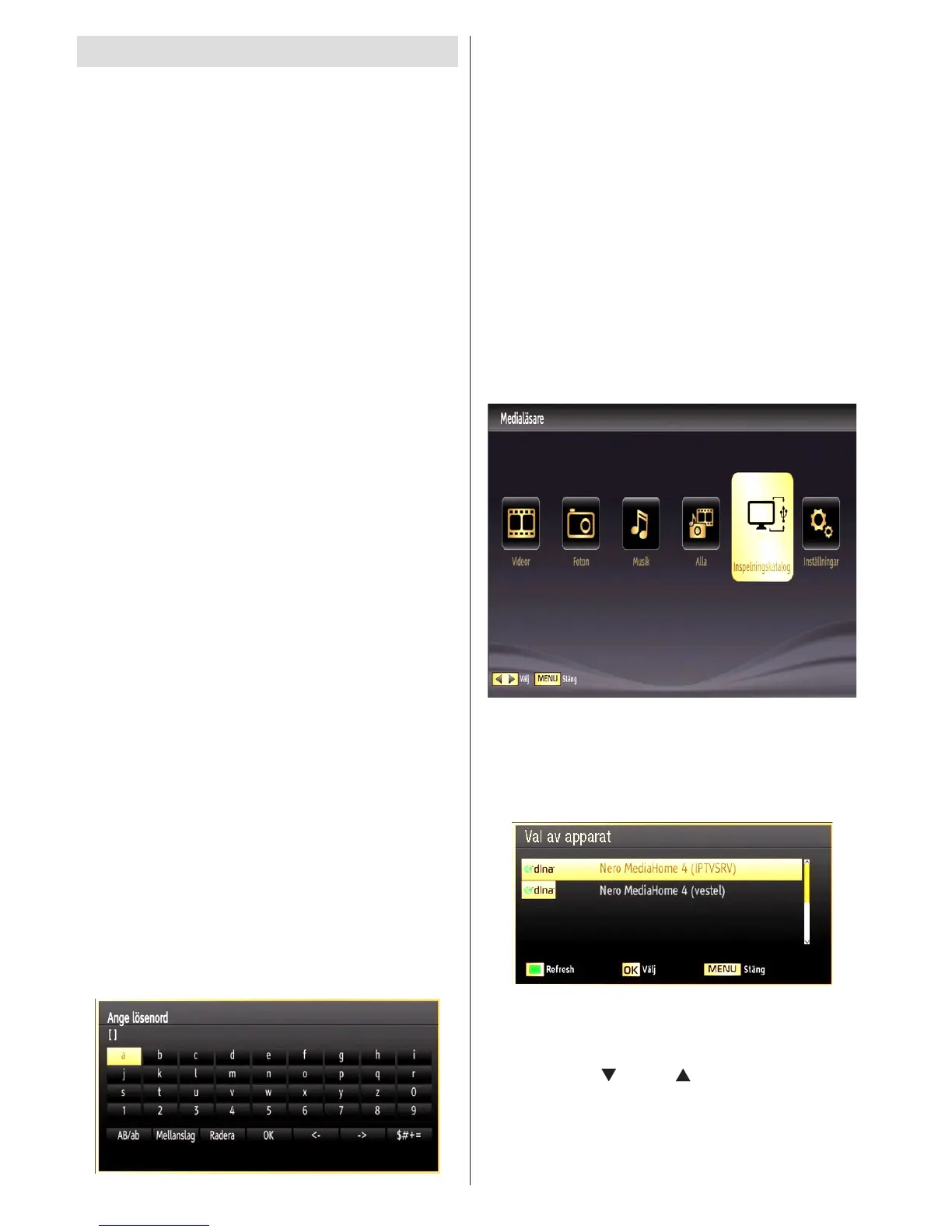
• Välj det önskade nätverket från listan. Om det valda
nätverket skyddas av ett lösenord, ange rätt nyckel
med det virtuella tangenbordet. Du kan använda
detta tangentbord via navigeringsknapparna
(Vänster/Höger/Upp/Ned) och OK-knappen på
fjärrkontrollen.
• Vänta tills IP-adressen visas på skärmen. Detta
betyder att anslutningen nu har upprättats.
Se kapitlet Nätverksinställningar för detaljerad
kongureringsinformation. Du kan trycka på den BLÅ
knappen för att testa internethastighet.
Steg 3: Spela delade ler via
mediabläddraren
• Välj Mediabläddrare med Vänster eller Höger
knapp från huvudmenyn, och tryck på OK-knappen.
Mediabläddraren visas nu.
• DLNA-stöd kan enbart fås med mediabläddrarens
mappläge. För att aktivera mappläge, gå till iken
Inställningar i mediabläddrarens huvudskärm och
tryck på OK. I alternativen för inställningar, markera
Visningssätt och ändra till Mapp med vänster eller
höger knapp.
• Välj önskad mediatyp och tryck på OK.
• Om kongureringarna för delning är rätt inställda,
visas följande OSD-meddelande efter att den
önskade mediatypen har valts. Välj OK för att visa
valt nätverk eller innehållet på USB-minnet. Om du
vill uppdatera enhetslistan, tryck på GRÖN knapp.
Du kan trycka på “MENU” för att gå ur.
• Om tillgängliga nätverk hittas, listas de på denna
skärm.
• Välj den mediaserver eller det nätverk som du vill
ansluta med “ ” eller “ ” -knapparna, och tryck
på OK-knappen.
• Om du väljer mediatyp som Video och väljer en
enhet från valmenyn, visas en ny menyskärm (se
nedan):


 To Next Page