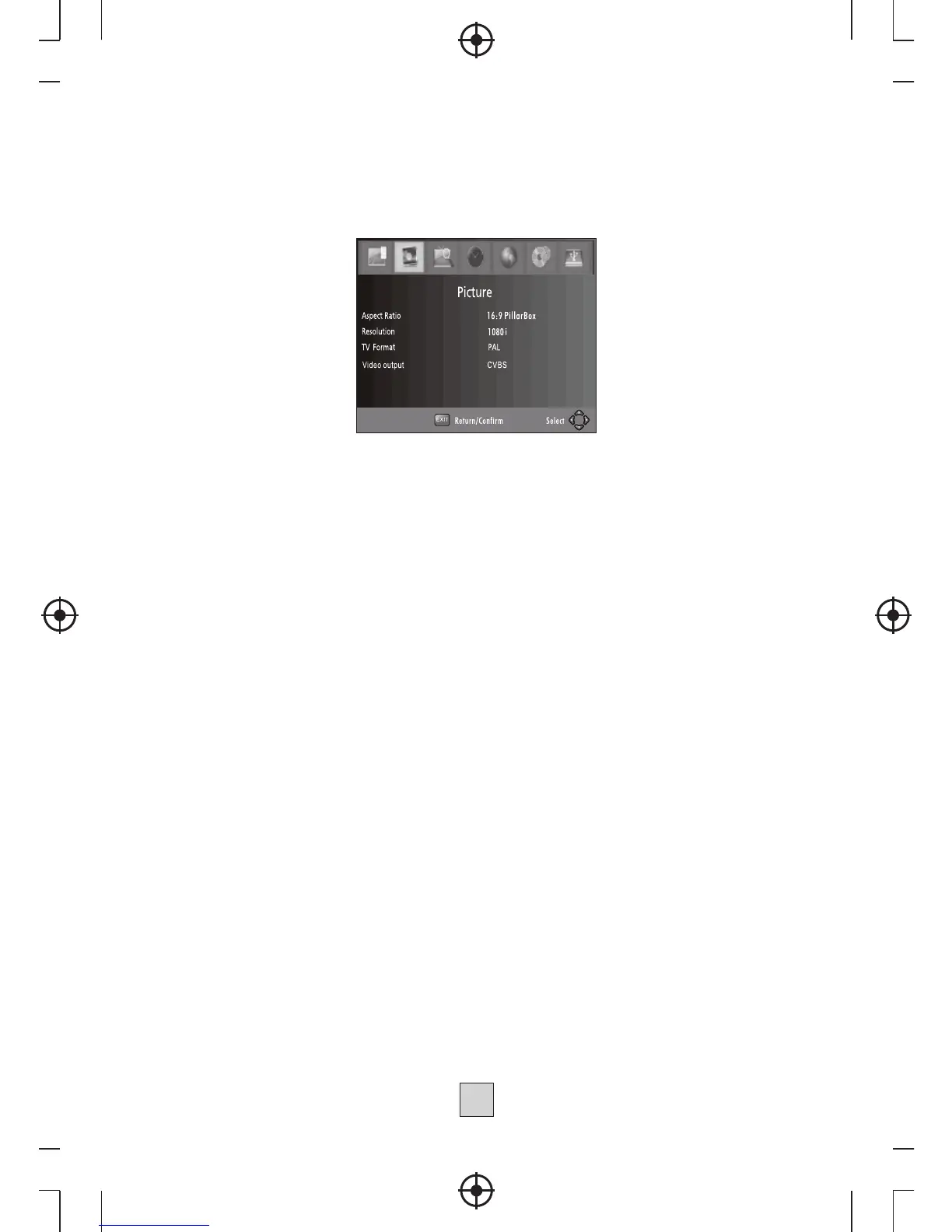
(6) Impostazioni video
Per accedere al menu, premere MENU e selezionare [Picture] (Immagine).
Il menu fornisce opzioni per regolare le impostazioni video. Premere
UP/DOWN (SU/GIÙ) per selezionare un'opzione e premere RIGHT/LEFT
(DESTRA/SINISTRA) per regolare quella impostazione. Premere EXIT
(ESCI) per uscire dal menu.
(1). Aspect Ratio (Formato)
I
o Auto, 16:9 pillar box, 16:9 Pan&scan.
mpostare il formato a 4:3 PanScan, 4:3 Letter Box, 4:3 Full, 16:9 Widescreen
Full Screen (Schermo intero) o Auto per avere il display più ampio possibile
per le trasmissioni TV.
(2). Resolution (Risoluzione)
Se il v
ideo non viene visualizzato correttamente, modificare questa
impostazione. Questa impostazione
corrisponde alle impostazioni più comuni per HDMI.
[480i]: per i sistemi TV NTSC .
[480P]: per i sistemi TV NTSC .
[576i]: per i sistemi TV PAL.
[576P]: per i sistemi TV PAL.
[720P]: per i sistemi TV PAL o NTSC .
[1080I]: per i sistemi TV PAL o NTSC .
[1080p]: per i sistemi TV PAL o NTSC .
(3). TV format (Formato TV)
Se il video non viene visualizzato correttamente, modificar
e questa
impostazione. Deve corrispondere all'impostazione più comune per i
sistemi TV nel proprio Paese.
[NTSC]: per i sistemi TV NTSC .
[PAL]: per i sistemi TV PAL.
(4). Video output (Uscita video)
[CVBS]: uscita CVBS.
[RGB]: uscita RGB.
(7) Ricerca canali
Per accedere al menu, premere MENU e selezionare [Search Channel]
(Ricerca canali). Il menu fornisce opzioni per modificare le impostazioni di
ricerca canali. Selezionare un'opzione e premere RIGHT/LEFT
(DESTRA/SINISTRA) per regolare l'impostazione. Premere EXIT (ESCI)
per uscire dal menu.
8



 To Next Page