42
>>> NAVIGATIONSBETRIEB
> D
> GB
> F
> I
> PL
Eigene Ziele
Mit der Taste
L&<+#+56&+2+ können Sie ins
Navigationsgerät importierte Google
!
Sonderziele aufrufen und eine Zielfüh-
rung dorthin starten.
•Siehe „Ziel aus Eigene Ziele wählen“
auf Seite 42.
Kontakte
Mit der Taste
0'#%7$%+ können Sie ins
Navigationsgerät importierte Microsoft
®
Outlook
®
Kontakte aufrufen und eine
Zielführung zur im Kontakt angegebe-
nen Adresse starten.
•Siehe „Ziel aus Kontakte wählen“ auf
Seite 43.
Ziel aus Eigene Ziele wählen
Sie können ins Navigationsgerät impor-
tierte Google
! Sonderziele aufrufen und
eine Zielführung dorthin starten.
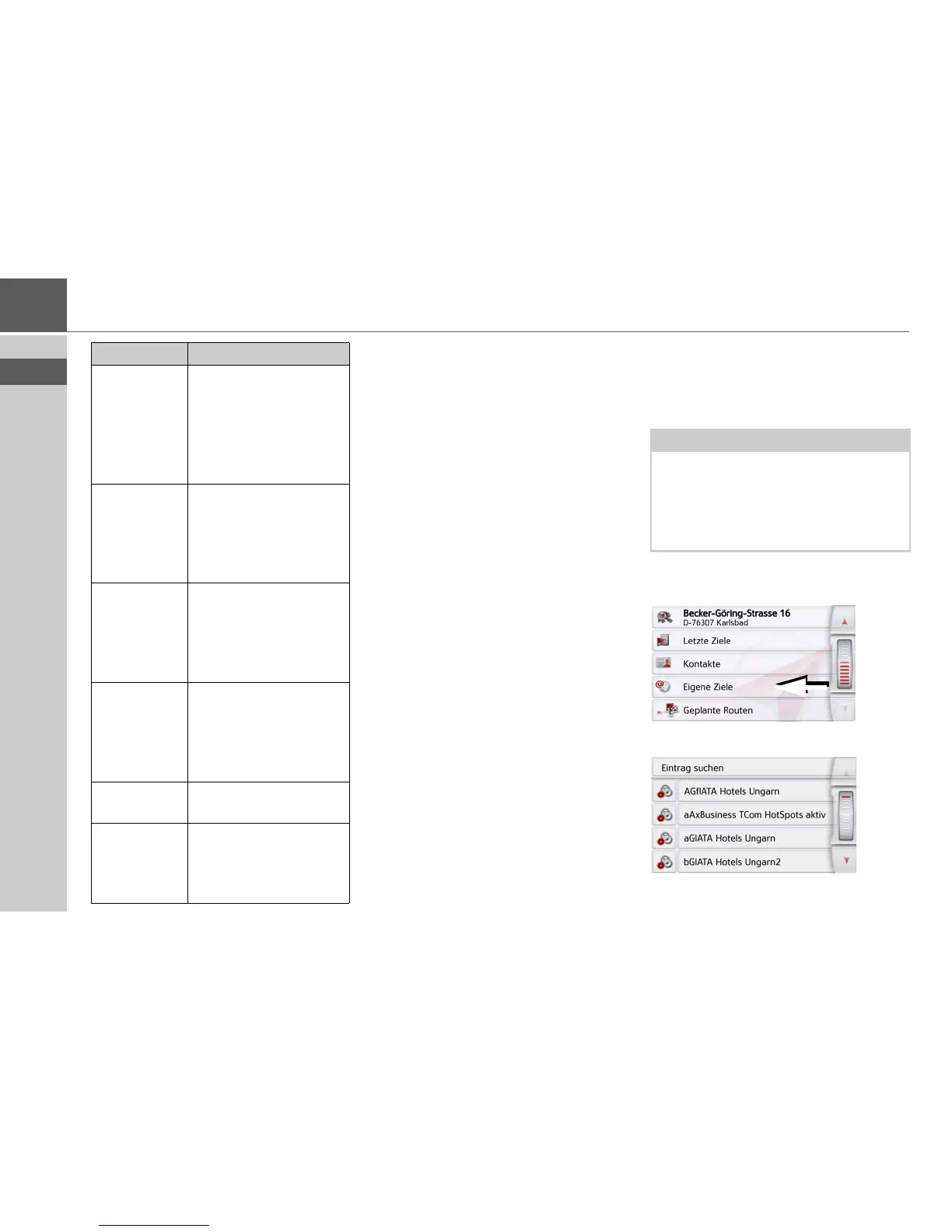
> Drücken Sie im Hauptmenü die Taste
C+&#+56&+2+.
> Drücken Sie die Taste
L&<+#+56&+2+.
=-.)%;+# Das Ziel wird gegen au-
tomatisches Löschen
geschützt. Diese Funkti-
on steht nur bei unge-
schützten Zielen zur
Verfügung.
=-."%;5
7"3.+*+#
Der Schutz des Ziels
wird aufgehoben. Diese
Funktion steht nur bei
geschützten Zielen zur
Verfügung.
47-.5'*+# Das Ziel wird um eine
Position nach vorne ver-
schoben. Wird das Ziel
verschoben, ist es auto-
matisch geschützt.
47-.5"#%+# Das Ziel wird um eine
Position nach hinten
verschoben. Wird das
Ziel verschoben, ist es
automatisch geschützt.
L&#%,7<5
2M(-.+#
Das Ziel wird aus dem
Schnellzugriff gelöscht.
K&(%+52M(-.+# Alle Ziele (bis auf die Ge-
schützten und die Hei-
matadresse) werden
aus der Liste gelöscht.
Auswahl Bedeutung
Hinweis:
Um eigene Google
! Sonderziele anzei-
gen zu lassen, müssen die Google
!
KML-Dateien im Verzeichnis Naviga-
tor\content\userdata\mydest des Na-
vigationsgeräts gespeichert werden.




 To Next Page