43
NAVIGATIONSBETRIEB >>>
> D
> GB
> F
> I
> PL
Es wird eine Liste mit den vorhandenen
Zielen angezeigt.
Durch Drücken der Pfeiltasten
oder Streichen des Scrollrads
können Sie in der angezeigten Liste blät-
tern.
> Wählen Sie das gewünschte Ziel aus.
Die Zielführung zum ausgewählten Ziel
wird gestartet.
Eigene Ziele bearbeiten
> Drücken Sie in der Liste der eigenen
Ziele die Taste , vor dem Ziel das
Sie bearbeiten möchten.
Sie können nun durch Auswählen von
L&#%,7<52M(-.+# das Ziel aus der Liste lö-
schen. Durch Auswählen von
K&(%+5 2MF
(-.+#
können Sie die gesamte Liste
löschen.
Durch Auswählen von
9+%7&2(5 ;+&<+#
können Sie sich die Details zum Ziel an-
zeigen lassen.
Drücken Sie die Taste
=%7,%N um direkt
mit der Zielführung zum Ziel zu begin-
nen.
Sie können das gewählte Ziel aber auch
in der Karte anzeigen (
>"35 07,%+), im
Schnellzugriff speichern (
=O+&-.+,#), die
Route zum Ziel anzeigen lassen (
P'"%+
;+&<+#
) oder falls ein Telefon verbunden
ist und eine Telefonnummer vorhanden
ist die Nummer durch Drücken auf die
Taste mit dem Symbol anrufen.
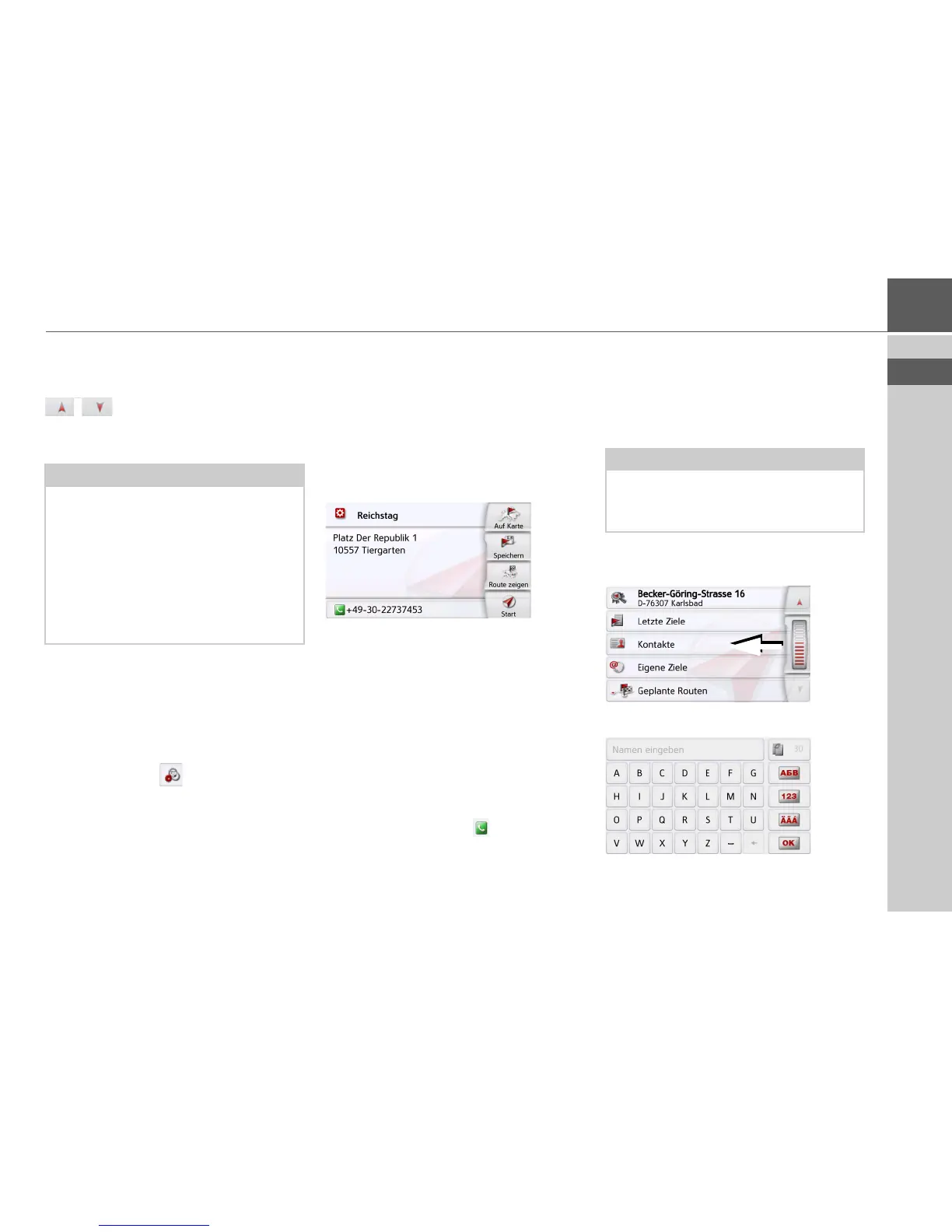
Ziel aus Kontakte wählen
Sie können ins Navigationsgerät impor-
tierte Microsoft
®
Outlook
®
Kontakte auf-
rufen und eine Zielführung dorthin star-
ten.
> Drücken Sie im Hauptmenü die Taste
C+&#+56&+2+.
> Drücken Sie die Taste
0'#%7$%+.
Es wird, sofern mehr als 10 Kontakte ge-
speichert sind, ein Eingabemenü ange-
Hinweis:
Sind viele Einträge vorhanden, ist es
eventuell sinnvoll, das gewünschte Ziel
nach Auswählen von
L&#%,7<5 ("-.+#
mithilfe des Eingabemenüs zu suchen.
Es können maximal 1000 Ziele impor-
tiert werden.
Neu importierte Ziele werden am An-
fang der Liste einsortiert.
Hinweis:
Der Import der Microsoft
®
Outlook
®
Kontakte erfolgt über den Content Ma-
nager.




 To Next Page