30 WING RACK Quick Start Guide
Quick Start Guide 31
Descripción general de WING RACK
Talkback
El nivel del micrófono de talkback, la atenuación Dim y otros ajustes del monitor se pueden ajustar en la página SETUP>MONITORS. Al hacer clic en el botón
TALKBACK>SETUP, las señales de talkback se pueden enviar a diferentes destinos.
El canal 40 o Aux 8 pueden ser utilizados como el canal de procesamiento para la señal de talkback. Se puede aplicar el procesamiento según sea necesario. Cualquier
entrada puede ser asignada al canal de talkback seleccionado.
Pantalla principal
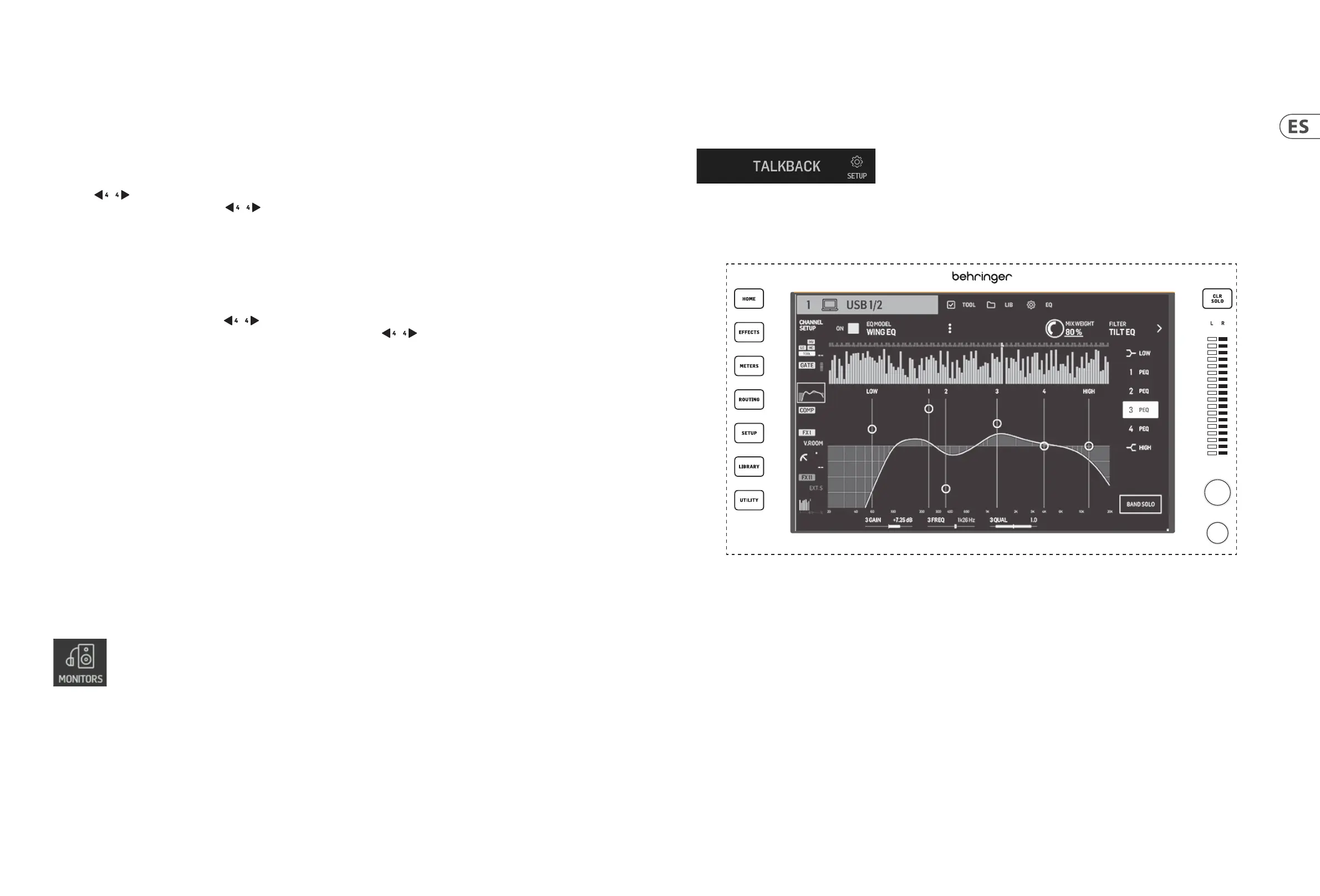
Los siete botones a la izquierda de la pantalla y los botones VIEW ubicados en cada sección principal del panel superior permiten acceder a diferentes pantallas de
ajustes. Un resumen de cada pantalla se presenta en el capítulo 5.
El medidor estéreo mostrará los niveles del bus principal o del bus solo. El botón CLR SOLO liberará todos los canales y buses que estén activos en el bus solo.
BUSES/MAINS
Presione el botón para alternar entre las siguientes capas:
• • Buses 1-16
• • Buses principales 1-4 y matrices 1-8
Ambas capas están organizadas en grupos de cuatro canales. Cada bus/matriz tiene sus respectivos controles de nivel, mute y solo. Navegue por los buses/matrices con
los botones y . Mantener presionado uno de estos botones inmediatamente navega a la primera y última página, respectivamente. Elnúmero de página actual
se indica en la pantalla LED encima de los botones y .
DCA/MUTE
Presione el botón para alternar entre las siguientes capas:
• • Grupos DCA 1-16
• • Grupos de silencio
Los grupos DCA se muestran en grupos de cuatro en las scribble strips (tirasde notas) con un fader dedicado (asignado al respectivo botón), controles de mute y
solo. Navegue por los grupos DCA con los botones y . Mantenerpresionado uno de estos botones inmediatamente navega a la primera y última página,
respectivamente. El número de página actual se indica en la pantalla LED encima de los botones y . Cuando la capa de grupos de mute está activa, los grupos 1
a 8 se asignan a los 8 botones que, de otro modo, seutilizan para los controles de mute y solo.
CUST/TRANS
Presiona el botón para alternar entre las siguientes capas:
• • Controles personalizados.
• • Controles de transporte del reproductor USB (cuando se inserta una unidad ash USB).
• • Controles de transporte de WING-LIVE (cuando se inserta una tarjeta SD).
Cuando el botón CUSTOM CONTROLS está activo, presionar el botón VIEW abre la página para editar los CONTROLES PERSONALIZADOS. Puedes asignar una amplia gama
de parámetros a los 4 potenciómetros y 8 botones en la sección de control.
Conector USB
Un conector USB tipo A permite conectar una unidad ash a la consola para guardar o cargar datos. Esto le permite respaldar sus archivos de show o cargar su
conguración habitual en una consola WING alquilada.
Esta conexión USB permite la grabación y reproducción de archivos de audio WAV de dos o cuatro canales. El puerto también puede cargar un dispositivo portátil como
un teléfono o una tableta. Las unidades ash conectadas al puerto USB se pueden desconectar cuando el indicador ACCESS se haya apagado.
Monitoreo
Una perilla dedicada controla el nivel de salida del bus MONITOR B (salida de auriculares) que se encuentra en el grupo de fuentes “Monitor” en la pantalla ROUTING.
Los ajustes adicionales de la sección de monitoreo se encuentran en la página SETUP>MONITORS.
Para usar los conectores de auriculares en la consola, las señales de monitor deben ser dirigidas a las salidas correspondientes 1/2, 3/4, 5/6 y 7/8. Estas salidas están
etiquetadas con un símbolo de auriculares en la página de enrutamiento de salida.
Si se están utilizando monitores de campo cercano, se puede lograr un control de volumen físico de dos maneras:
1. Enrutando el bus MONITOR B (auriculares) a las salidas físicas a las que están conectados los monitores.
2. Asignando el parámetro MONITORING>SPEAKERS a un botón en la pantalla CUSTOM CONTROLS.





 To Next Page