70 WING RACK Quick Start Guide
Quick Start Guide 71
WING RACK Übersicht
Die HOME-Bildschirme sehen ähnlich aus, wenn ein Bus-, Haupt- oder Matrixkanal ausgewählt ist, außer dass kein GATE-Block verfügbar ist und nur die Trim
eingestellt werden kann. Auf dem INPUT-Bildschirm kann der Bussend auf Pre-Fader (entsprechend der Einstellung des Abgripunkts) oder Post-Fader eingestellt
werden, wenn sie für Monitoring oder Eektsends verwendet werden, oder auf Subgroup, wenn Kanäle zum Bus für gemeinsame Verarbeitung geroutet werden, vor
dem Hauptmix.
EFFECTS
Der EFFECTS-Bildschirm steuert alle Aspekte der Eektprozessoren. Benutzerkönnen aus einer großen Sammlung von virtuellen Emulationen von analogen
Prozessoren auswählen, Routing kongurieren, Parameter anpassen und Pegelkontrollieren.
Die acht PREMIUM FX-Slots können jedes Gerät (FX1-8, STD und CH-Kategorien) aufnehmen. Die STANDARD FX-Slots können STD und CH-Eektkategorien aufnehmen.
Beachten Sie, dass die CH-Kategorie vier Kanalgeräte enthält, die drei Eektgeräte in einem einzigen Slot integrieren, und ein Mastering-Gerät, dasvier integriert.
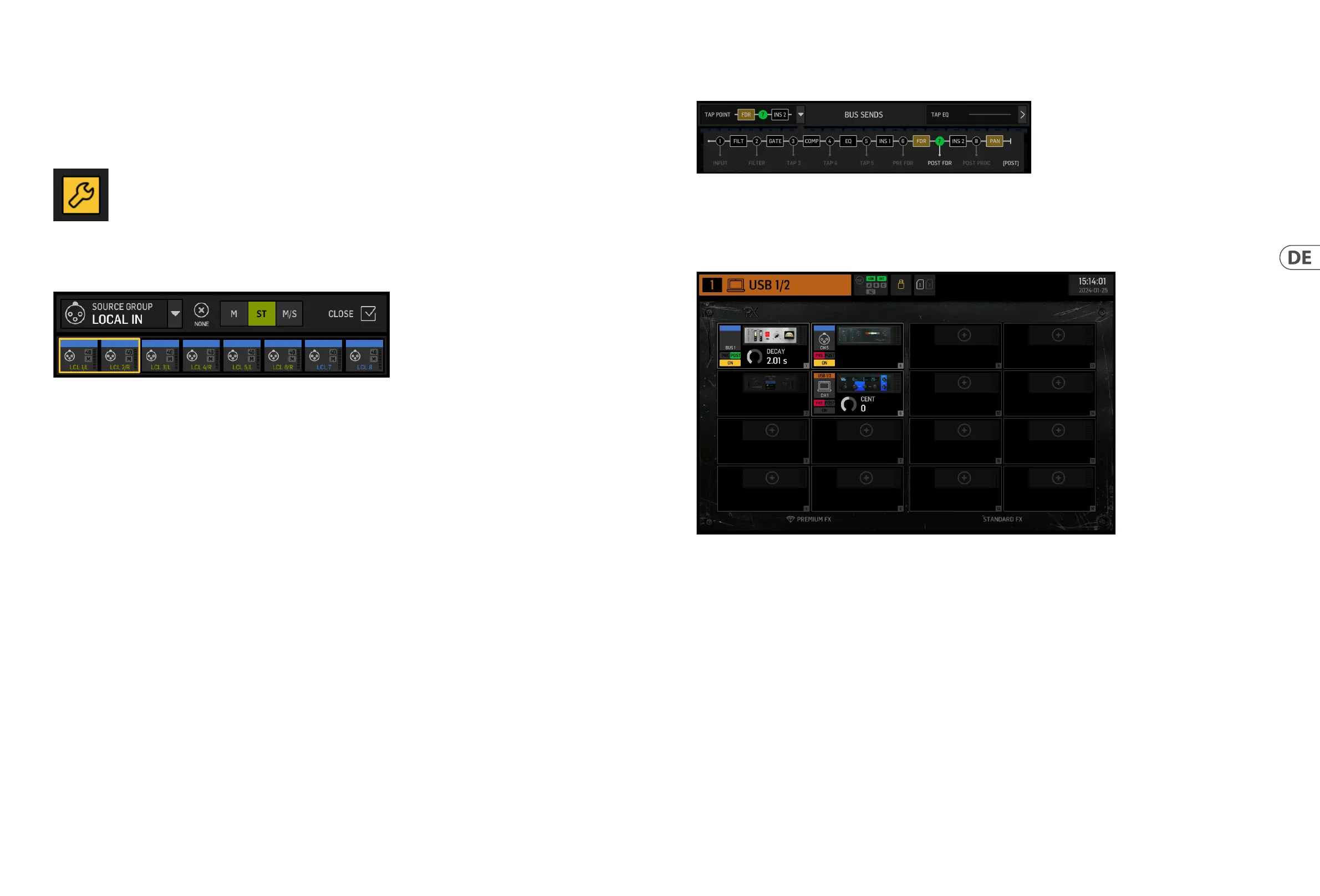
Bis zu 16 Geräte können auf die Slots auf dem EFFECTS-Bildschirm geladen werden. Diese Geräte können dann als Insert-Punkte geladen werden. Dieanalogen
Emulationen und digitalen Eekte, die auf den GATE-, COMP- und INS-Abschnitten jedes Kanalstreifens verfügbar sind, werden direkt auf jedem Kanal geladen und
nicht auf den 16 Slots des EFFECTS-Bildschirms. Eekte werden normalerweise auf eine von zwei Arten auf Kanäle angewendet: über Bussends oder über Insert-
Punkte. Zeitbasierte Eekte wie Reverb und Delay werden normalerweise über Bussends eingerichtet, während dynamische Verarbeitung normalerweise über
Insert-Punkte eingerichtet wird.
Eekte auf Bussends
Um einen Eekt über einen Bussend einzurichten, wählen Sie den Kanal aus, zudem der Eekt hinzugefügt wird. Im BUS SEND-Bereich des HOME-Bildschirms
aktivieren Sie den gewünschten Send, indem Sie auf dem gewünschten Kanal MUTE deaktivieren und den entsprechenden Fader im Hauptdisplay anpassen.
Der Insert-Punkt auf dem Kanal, der den Bus aufnimmt, wird verwendet, um den gewünschten Eekt zu laden. Stellen Sie sicher, dass dieser Kanal zum Hauptbus geroutet ist.
Durch Variieren der Menge des zum Bus gesendeten Signals kann die gewünschte Menge an “nassem” Eektsignal für jeden Eingangskanal erreicht werden.
Eekte als Insert-Punkte
Um einen Eekt über einen Insert-Punkt einzurichten, tippen Sie auf einen der INS-Blöcke in der linken Spalte des gewünschten Eingangskanals und weisen Sie einen
Eektprozessor zu, der zuvor auf einem der 16 Slots auf dem EFFECTS-Bildschirm geladen wurde.
Wenn Sie sich auf dem HOME-Bildschirm eines Eingangskanals benden, ermöglicht das Klicken auf das Schraubenschlüsselsymbol das Umordnen der Position des
ersten Insert-Punkts sowie der GATE-, COMP- und EQ-Abschnitte durch Ziehen der gelben Blöcke.
Der Bildschirm zeigt standardmäßig eine Übersicht über den ausgewählten Kanal an. Dieser Bildschirm ermöglicht die Anpassung von grundlegenden Parametern wie
Pan und Pegel, bietet aber hauptsächlich einen Ausgangspunkt für den Zugri auf wichtige Verarbeitungsblöcke wie EQ und Dynamik.
Die Verarbeitungsreihenfolge der Gate-, Dynamik-, EQ- und Insert-Abschnitte sowie der Abgripunkt für das Signal, das zu den 16 Bussen gesendet wird, kann
angepasst werden, indem auf das Schraubenschlüsselsymbol in der linken unteren Ecke des HOME-Bildschirms geklickt und die Blöcke gezogen werden
INPUT
Der INPUT-Bildschirm erscheint als zweiter in der linken Spalte. Hier wird die primäre und alternative Source ausgewählt, die dem aktuellen Kanal zugewiesen ist.
Signale können mit den entsprechenden M, ST und M/S-Tasten als Mono, Stereo oder Mid-Side konguriert werden.
Der FILTER-Bildschirm ist auch ein Teil dieses Abschnitts und ermöglicht Low Cut, High Cut und erweiterte Filteroptionen wie Tilt-Filter und Allpass-Filter für die
Phasenausrichtung.
Schließlich steuert DELAY (POST) das Delay, das auf das Ausgangssignal des Kanals angewendet wird. Diese Verzögerung ist notwendig für die Signale, die
Lautsprecher weiter weg von der Haupt-PA treiben, zum Beispiel.
GATE
Der GATE-Bildschirm erscheint als dritter in der linken Spalte. Der Block ist standardmäßig ein einfaches Rauschtor mit gängigen Parametern wie Schwelle und Verhältnis,
obwohl andere Prozessoren im Gate Model-Menü geladen werden können.
Der Name dieses Blocks ändert sich, um das gewählte Modell widerzuspiegeln.
EQ
Der Block ist standardmäßig ein 6-Band vollparametrischer Equalizer für Eingangskanäle und ein 8-Band vollparametrischer Equalizer für Busse. EineVielzahl von
digitalen und Emulationen von analogen EQ-Modellen kann ausdem EQ Model-Menü ausgewählt werden.
DYNAMICS
Der Block bietet eine große Auswahl an digitalen und Emulationen von analogen Kompressoren, Expandern und Begrenzern.
PRE FADER INSERT
Hier können interne oder externe Eekte aus einem der 16 FX-Slots in den Kanal eingefügt werden. Es kann vor oder nach den Gate-, EQ- und/oder Dynamics-Blöcken
positioniert werden.
POST FADER INSERT
Der zweite Insert ist fest post-fader und post-processing. Es kann verwendet werden, um FX-Verarbeitung hinzuzufügen, oder um die Kanalpegel durch eine von 2
automatischen Mischgruppen zu steuern, die automatische Gain-Sharing über die zugewiesenen Kanäle anwenden.
MAIN
Der Bildschirm ermöglicht die Anpassung des Sendpegels zu jedem der vier Hauptbusse zusammen mit der Stereobreite, Pan und Kanalfaderpegel.
BUS SENDS
Der letzte Bildschirm in der linken Spalte ermöglicht die Anpassung der Sendpegel zu allen 16 Bussen. Der Abgripunkt für jeden Send kann mit dem Dropdown-
Menü in der oberen linken Ecke eingerichtet werden, oder indem man auf das Schraubenschlüsselsymbol auf dem HOME-Bildschirm klickt und den Tap bewegt. Ein
Dreiband-EQ ist verfügbar für das Signal, das vom Abgripunkt zu den 16 Bussen gesendet wird.






 To Next Page