94 WING RACK Quick Start Guide
Quick Start Guide 95
SHOW
Snapshots, snippets, clips, congurações de FX e congurações de canal podem ser agrupados e salvos como Shows. Para fazer isso, vá para a aba SHOW e clique
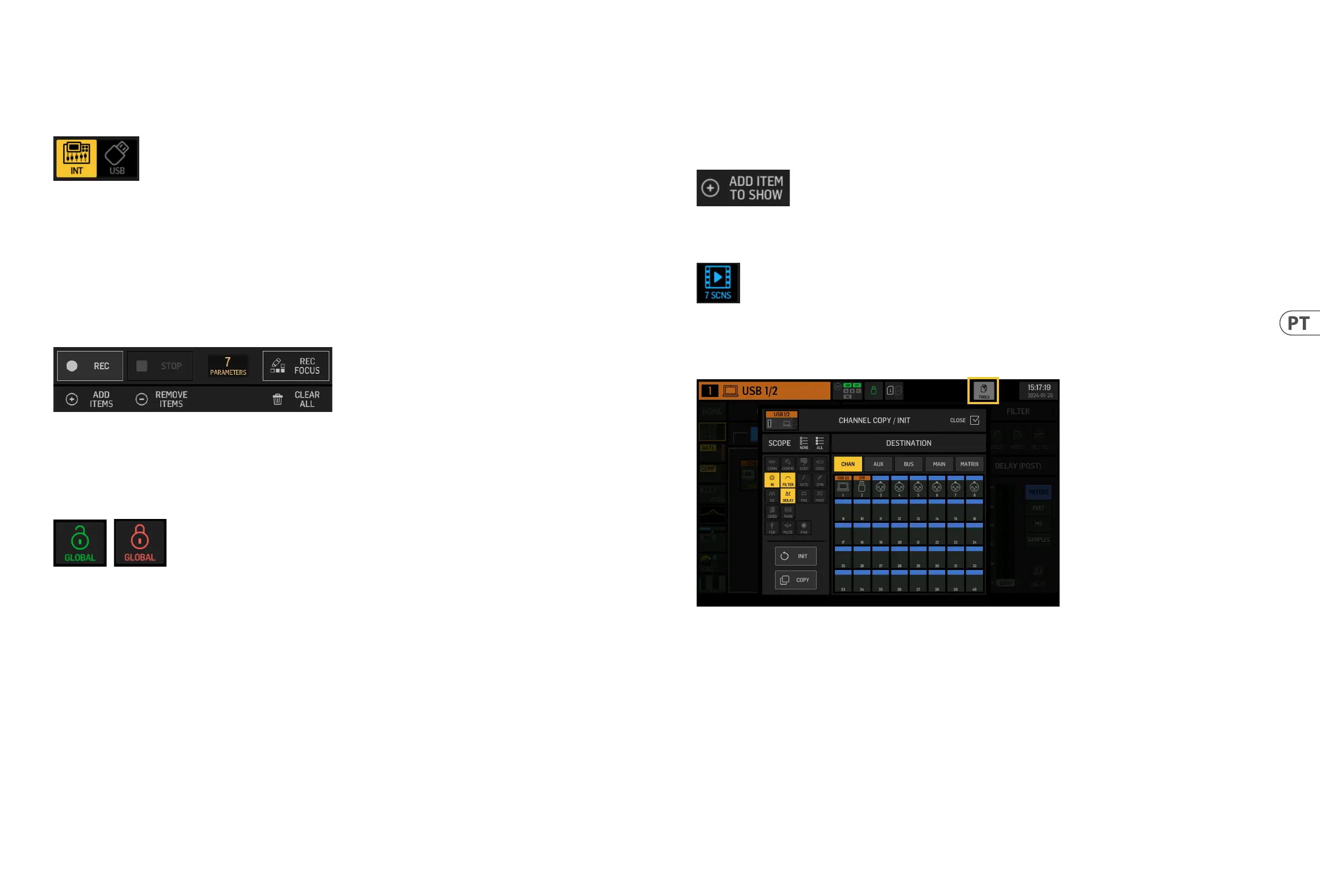
em CREATE. Navegue até o item desejado no armazenamento interno ou pen drive, certique-se de que a aba SHOW está aberta e então clique no botão ADD ITEM
TOSHOW.
Clique no botão SAVE na aba SHOW.
Os itens em um Show podem ser organizados em uma ordem especíca. A ordem do item será mostrada quando o ícone de lme estiver selecionado.
Os itens podem ser navegados usando o botão SHOW CNTRL na seção central do console. PREV e NEXT selecionam os itens. GO aciona cada item. GO+PREV e GO+NEXT
selecionam e acionam os itens automaticamente.
UTILITY
Este botão não tem sua própria tela, mas sim trabalha em conjunto com outras telas. A função é relativa ao contexto, então pressionar o botão UTILITY pode trazer
opções adicionais ou congurações para conguração, dependendo de qual tela está atualmente ativa.
O snapshot será salvo no armazenamento interno do console ou no pen drive USB conectado ao painel frontal, dependendo de qual localização é selecionada no canto
superior esquerdo da tela.
Depois que as alterações foram feitas nas congurações do console, elas podem ser salvas em um snapshot pré-existente clicando no snapshot desejado e depois
clicando em UPDATE. Se apenas canais ou conteúdos especícos devem ser atualizados, clique em PARTIAL UPDATE e selecione as congurações desejadas.
Para carregar um snapshot com ou sem um escopo denido, clique em LOAD. Um snapshot sempre armazenará todos os parâmetros, mas só recuperará os
especicados quando SAVE+SCOPE for usado. Para editar o SCOPE de um snapshot existente, clique em EDIT SCOPE. Congurações especícas também podem ser
carregadas de um snapshot completo com o botão PARTIAL LOAD.
SNIP
Snippets podem ser usados para recuperar ajustes de congurações mais precisos, como alterações especícas do processador no strip de canal. Paraselecionar quais
congurações serão armazenadas em um snippet, clique no botão REC e ajuste manualmente as congurações desejadas. O número de parâmetros modicados será
exibido na tela. Certique-se de clicar em STOP depois que todas as alterações foram feitas.
É possível adicionar ou remover parâmetros de um snippet usando os botões ADD ITEMS e REMOVE ITEMS.
GLOBAL
Qualquer canal, ônibus, SOURCE, saída, DCA, grupo de mudo ou efeito e seu conteúdo associado podem ser protegidos contra serem substituídos ao carregar snapshots
ou snippets. Para fazer isso, clique no botão GLOBAL no canto superior direito da tela e especique o que precisa ser protegido. Sempre que uma conguração estiver
protegida, o ícone de bloqueio cará vermelho.
CLIP
O console WING pode reproduzir arquivos .wav previamente copiados de um computador para o armazenamento interno via conexão USB WING DATA, umpen drive
USB conectado ao painel frontal ou gravações .wav feitas pelo console e armazenadas em um pen drive USB ou em até dois cartões SD no painel traseiro.
Clips podem ser selecionados no painel esquerdo e reproduzidos usando o paineldireito.
FX
Os efeitos carregados nos 16 slots da tela EFFECTS aparecerão na tela FX. Aconguração dos 16 slots pode ser armazenada e recuperada.
CHAN
Canais individuais também podem ser armazenados e recuperados. Todas as congurações do canal serão salvas ao usar este recurso. Ao carregar, apenas as
congurações selecionadas serão carregadas.
Visão Geral do WING RACK






 To Next Page