106 WING RACK Quick Start Guide
Quick Start Guide 107
Panoramica di WING RACK
Le schermate HOME hanno un aspetto simile quando viene selezionato un bus, un canale principale o una matrice, tranne che non è disponibile alcun blocco GATE e può
essere regolato solo il trim. Nella schermata INPUT, l’invio del bus può essere impostato su pre fader (secondo l’impostazione del punto di prelievo) o post-fader se verranno
utilizzati per il monitoraggio o gli invii di eetti, o per sottogruppo se i canali verranno indirizzati al bus per un’elaborazione comune, prima del mix principale.
EFFECTS
La schermata EFFECTS controlla tutti gli aspetti dei processori di eetti. Gli utenti possono selezionare da una vasta collezione di emulazioni virtuali di processori
analogici, congurare il routing, regolare i parametri e monitorare i livelli.
Gli otto slot PREMIUM FX possono ospitare ogni dispositivo (FX1-8, categorie STD e CH). Gli slot STANDARD FX possono ospitare le categorie di eetti STD e CH. Si noti
che la categoria CH contiene quattro dispositivi di canale che integrano tre dispositivi di eetto in un singolo slot e un dispositivo di mastering che integraquattro.
Fino a 16 dispositivi possono essere caricati sugli slot nella schermata EFFECTS. Questi dispositivi possono poi essere caricati come punti di inserimento. Leemulazioni
analogiche e gli eetti digitali disponibili nelle sezioni GATE, COMPe INS di ogni striscia di canale sono caricati direttamente su ogni canale e non sui 16 slot della
schermata EFFECTS.
Gli eetti sono solitamente applicati ai canali in uno dei due modi: tramite invii bus o tramite punti di inserimento. Gli eetti basati sul tempo come riverbero e delay
sono solitamente impostati tramite invii bus, mentre l’elaborazione dinamica è solitamente impostata tramite punti di inserimento.
Eetti sugli invii bus
Per impostare un eetto tramite un invio bus, selezionare il canale a cui verrà aggiunto l’eetto. Nella sezione BUS SEND della schermata HOME, attivare l’invio
desiderato disattivando il mute del canale desiderato e regolando il rispettivo fader nel display principale.
Il punto di inserimento sul canale che ospita il bus viene utilizzato per caricare l’eetto desiderato. Assicurarsi che questo canale sia indirizzato al bus principale.
Variando la quantità di segnale inviato al bus, si può ottenere la quantità desiderata di segnale di eetto “wet” per ogni canale di ingresso.
Eetti come punti di inserimento
Per impostare un eetto tramite un punto di inserimento, toccare uno dei blocchi INS nella colonna di sinistra del canale di ingresso desiderato e assegnare un processore di
eetto precedentemente caricato in uno dei 16 slot nella schermata EFFECTS.
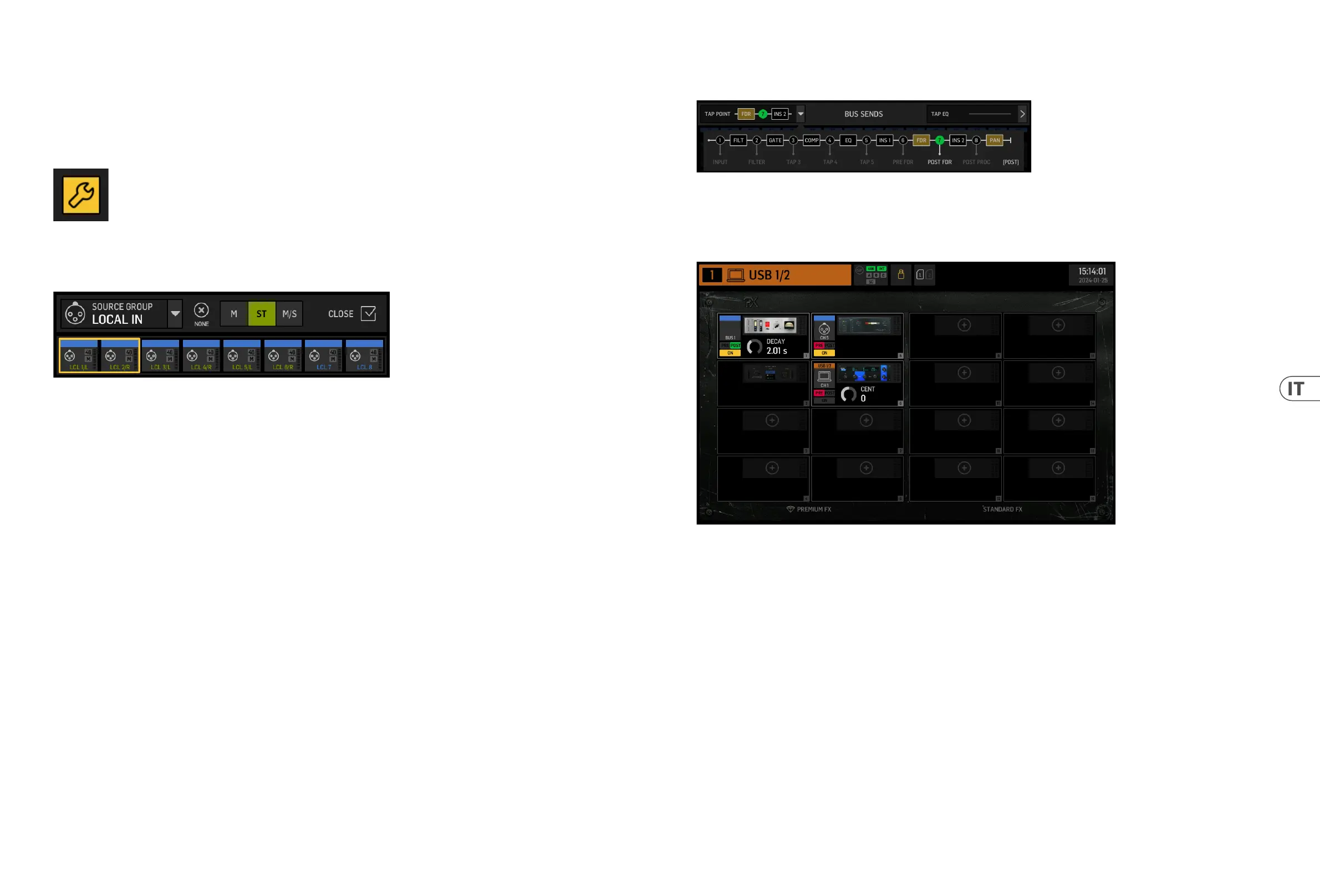
Quando si è nella schermata HOME di un canale di ingresso, cliccando sull’icona della chiave inglese si potrà regolare la posizione del primo punto di inserimento così
come le sezioni GATE, COMP e EQ trascinando i blocchi gialli.
La schermata predenita è una panoramica del canale selezionato. Questaschermata consente di regolare parametri di base come pan e livello, ma fornisce
principalmente un punto di partenza per accedere a importanti blocchi di elaborazione come EQ e dinamica.
La sequenza di elaborazione dei blocchi gate, dinamica, EQ e insert, così come il punto di prelievo per il segnale inviato ai 16 bus può essere regolata cliccando
sull’icona della chiave inglese nell’angolo in basso a sinistra della schermata HOME e trascinando i blocchi.
INPUT
La schermata INPUT appare seconda nella colonna di sinistra. Qui viene selezionata la SOURCE primaria e alternativa assegnata al canale corrente. I segnali possono
essere congurati come mono, stereo o mid side con i corrispondenti pulsanti M, ST e M/S.
Anche la schermata FILTER fa parte di questa sezione, consentendo opzioni di ltraggio avanzate come il ltro di inclinazione e il ltro passa-tutto per l’allineamento
difase.
Inne, il DELAY (POST) controlla il ritardo applicato al segnale di uscita del canale. Questo ritardo è necessario per i segnali che guidano gli altoparlanti più lontani dal
PA principale, ad esempio.
GATE
La schermata GATE appare terza nella colonna di sinistra. Il blocco predenito è un semplice noise gate con parametri comuni come soglia e rapporto, anche se altri
processori possono essere caricati dal menu Gate Model. Il nome di questo blocco cambierà per riettere il modello scelto.
EQ
Il blocco predenito è un equalizzatore completamente parametrico a 6 bande per i canali di ingresso e un equalizzatore completamente parametrico a 8 bande per i
bus. Una varietà di modelli di EQ digitali e emulazioni di modelli di EQ analogici possono essere selezionati dal menu EQ Model.
DINAMICA
Il blocco ore una vasta selezione di compressori digitali e emulazioni di compressori analogici, espansori e limitatori.
PRE FADER INSERT
Qui possono essere inseriti eetti interni o esterni da uno dei 16 slot FX nel canale. Può essere posizionato prima o dopo i blocchi Gate, EQ e/o Dinamica.
POST FADER INSERT
Il secondo insert è sso post-fader e post-elaborazione. Può essere utilizzato per aggiungere elaborazione FX, o per controllare il livello del canale da uno dei 2 gruppi
di auto mixing che applicano la condivisione automatica del guadagno tra i canali assegnati.
MAIN
La schermata consente di regolare il livello di invio a ciascuno dei quattro bus principali insieme alla larghezza stereo, pan e livello del fader del canale.
BUS SENDS
L’ultima schermata nella colonna di sinistra consente di regolare i livelli di invio a tutti i 16 bus. Il punto di prelievo per ogni invio può essere impostato utilizzando il
menu a discesa nell’angolo in alto a sinistra, o cliccando sull’icona della chiave inglese nella schermata HOME e spostando il Tap. È disponibile un EQ a tre bande per il
segnale inviato dal punto di prelievo ai 16 bus.







 To Next Page