112 WING RACK Quick Start Guide
Quick Start Guide 113
Il pulsante SAVE salva tutte le impostazioni della console. SAVE+SCOPE consente all’utente di selezionare contenuti specici da salvare per canali specici. I pulsanti
NONE e ALL consentono una selezione più rapida del contenutodesiderato.
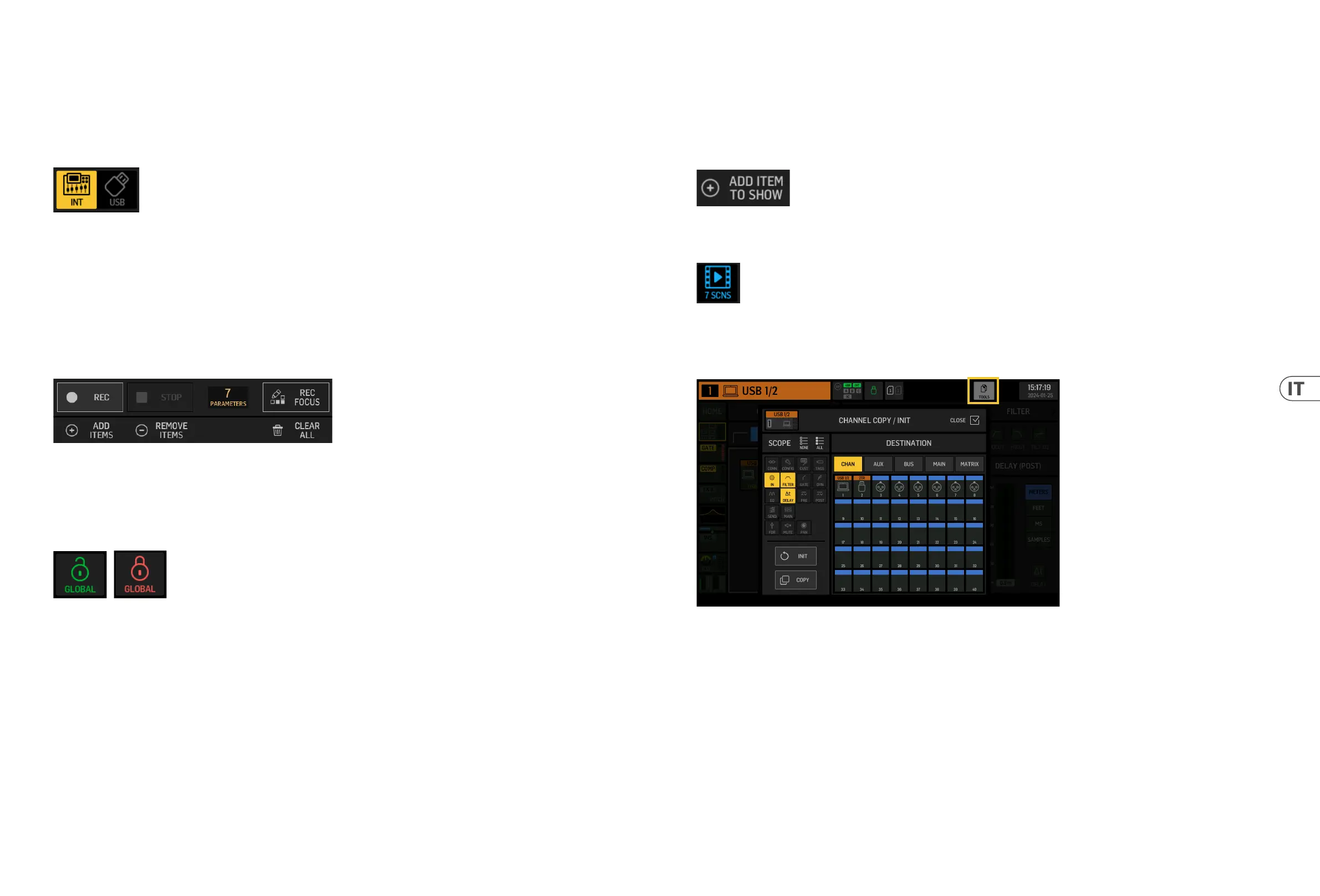
Lo snapshot verrà salvato sulla memoria interna della console o sulla chiavetta USB collegata al pannello frontale, a seconda della posizione selezionata nell’angolo in
alto a sinistra dello schermo.
Dopo aver apportato modiche alle impostazioni della console, queste possono essere salvate su uno snapshot preesistente facendo clic sullo snapshot desiderato e poi
su UPDATE. Se si desidera aggiornare solo canali o contenuti specici, fare clic su PARTIAL UPDATE e selezionare le impostazioni desiderate. Percaricare uno snapshot
con o senza un ambito denito, fare clic su LOAD.
Uno snapshot memorizzerà sempre tutti i parametri ma richiamerà solo quelli specicati quando si utilizza SAVE+SCOPE. Per modicare l’AMBITO di uno snapshot
esistente, fare clic su EDIT SCOPE. Impostazioni speciche possono anche essere caricate da uno snapshot completo con il pulsante PARTIAL LOAD.
SNIP
Gli snippet possono essere utilizzati per richiamare regolazioni più precise come modiche speciche del processore nella striscia di canale. Per selezionare quali
impostazioni verranno memorizzate in uno snippet, fare clic sul pulsante REC e regolare manualmente le impostazioni desiderate. Il numero di parametri modicati
verrà visualizzato sullo schermo. Assicurarsi di fare clic su STOP dopo aver apportato tutte le modiche.
È possibile aggiungere o rimuovere parametri da uno snippet utilizzando i pulsanti ADD ITEMS e REMOVE ITEMS.
GLOBAL
Qualsiasi canale, bus, SOURCE, uscita, DCA, gruppo di mute o eetto e i relativi contenuti associati possono essere protetti dall’essere sovrascritti quando si caricano
snapshot o snippet. Per fare ciò, fare clic sul pulsante GLOBAL nell’angolo in alto a destra dello schermo e specicare cosa deve essere protetto. Ogni volta che
un’impostazione è protetta, l’icona del lucchetto diventerà rossa.
CLIP
La console WING può riprodurre le .wav precedentemente copiati da un computer sulla memoria interna tramite la connessione USB WING DATA, una chiavetta USB collegata
al pannello frontale o registrazioni .wav eettuate dalla console e memorizzate su una chiavetta USB o su no a due schede SD nel pannello posteriore.
I clip possono essere selezionati sul pannello sinistro e riprodotti utilizzando il pannello destro.
FX
Gli eetti caricati sui 16 slot della schermata EFFECTS appariranno sulla schermata FX. La congurazione dei 16 slot può essere memorizzata e richiamata.
CHAN
Anche i singoli canali possono essere memorizzati e richiamati. Tutte le impostazioni del canale verranno salvate utilizzando questa funzione. Alcaricamento,
verranno caricate solo le congurazioni selezionate.
SHOW
Gli snapshot, gli snippet, i clip, le congurazioni FX e le congurazioni dei canali possono essere raggruppati e salvati come Shows. Per farlo, vai alla scheda SHOW e
clicca su CREATE. Naviga no all’elemento desiderato sulla memoria interna o sulla chiavetta USB, assicurati che la scheda SHOW sia aperta e poi clicca sul pulsante ADD
ITEM TO SHOW.
Clicca sul pulsante SAVE nella scheda SHOW.
Gli elementi di uno Show possono essere ordinati in un ordine specico. L’ordinedegli elementi verrà mostrato quando viene selezionata l’icona del lm.
Gli elementi possono essere navigati utilizzando il pulsante SHOW CNTRL nella sezione centrale della console. PREV e NEXT selezionano gli elementi. GO attiva ciascun
elemento. GO+PREV e GO+NEXT selezionano e attivano automaticamente gli elementi.
UTILITY
Questo pulsante non ha un proprio schermo, ma funziona in combinazione con altri schermi. La funzione è relativa al contesto, quindi premendo il pulsante UTILITY
possono apparire opzioni aggiuntive o impostazioni per la congurazione, a seconda dello schermo attualmente attivo.
Panoramica di WING RACK






 To Next Page