130 WING RACK Quick Start Guide
Quick Start Guide 131
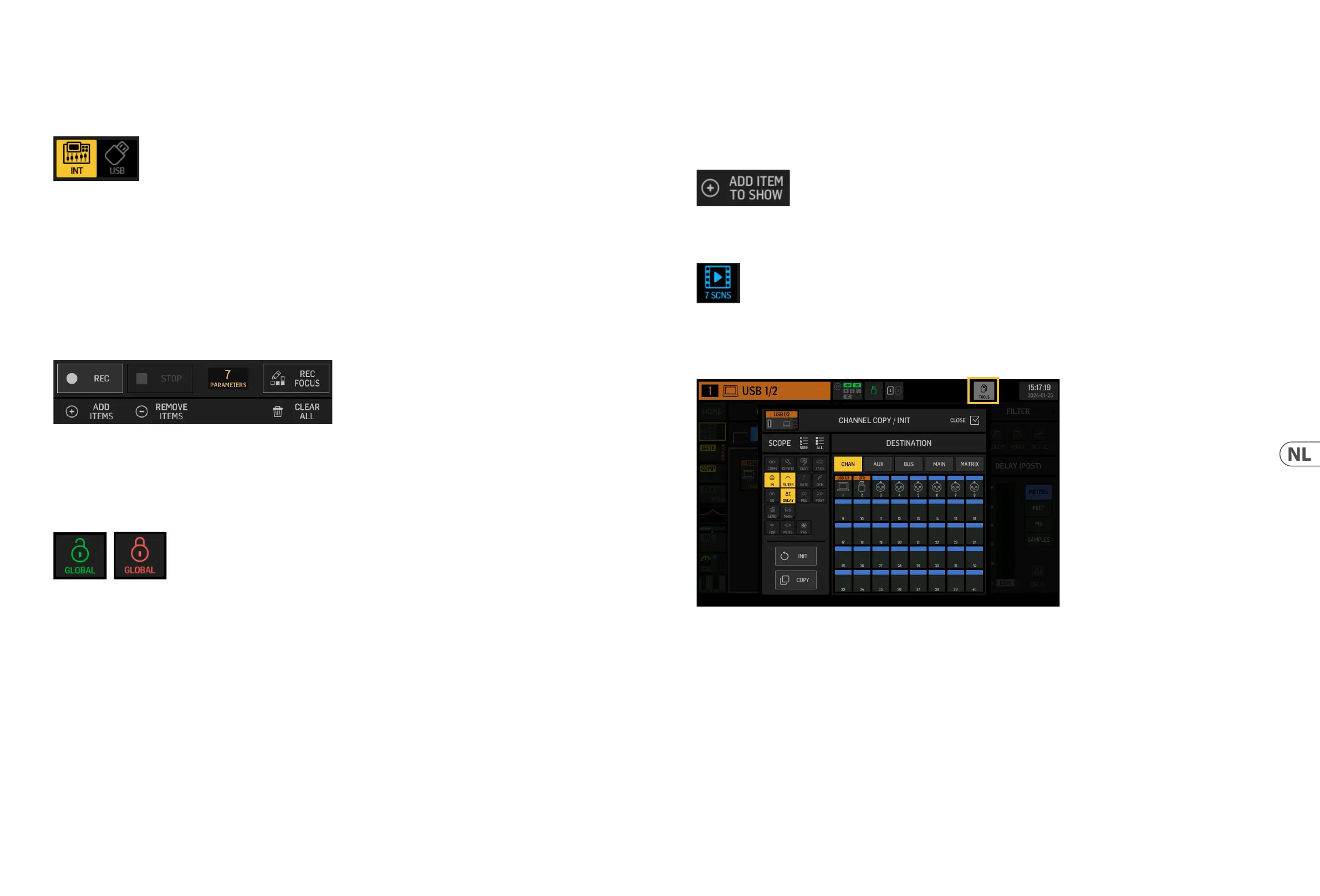
De snapshot wordt opgeslagen op de interne opslag van de console of op de USB-ashdrive die is aangesloten op het voorpaneel, afhankelijk van welke locatie is
geselecteerd in de linkerbovenhoek van het scherm.
Nadat er wijzigingen zijn aangebracht in de instellingen van de console, kunnen deze worden opgeslagen in een bestaande snapshot door op de gewenste snapshot
te klikken en vervolgens op UPDATE te klikken. Als alleen specieke kanalen of inhoud moeten worden bijgewerkt, klikt u op PARTIAL UPDATE en selecteert u de
gewenste instellingen.
Om een snapshot te laden met of zonder een gedenieerde scope, klikt u op LOAD. Een snapshot zal altijd alle parameters opslaan, maar alleen de gespeciceerde oproepen
wanneer SAVE+SCOPE wordt gebruikt. Om de SCOPE van een bestaande snapshot te bewerken, klikt u op EDIT SCOPE. Specieke instellingen kunnen ook worden geladen
vanuit een volledige snapshot met de PARTIAL LOAD-knop.
SNIP
Snippets kunnen worden gebruikt om nauwkeurigere instellingsaanpassingen op te roepen, zoals specieke processorwijzigingen in de kanaalstrip. Om te selecteren
welke instellingen in een snippet worden opgeslagen, klikt u op de REC-knop en past u handmatig de gewenste instellingen aan. Het aantal gewijzigde parameters
wordt weergegeven op het scherm. Zorg ervoor dat u op STOP klikt nadat alle wijzigingen zijn aangebracht.
Het is mogelijk om parameters toe te voegen of te verwijderen uit een snippet met behulp van de ADD ITEMS- en REMOVE ITEMS-knoppen.
GLOBAL
Elk kanaal, bus, SOURCE, uitgang, DCA, mute-groep of eect en de bijbehorende inhoud kan worden beschermd tegen overschrijving bij het laden van snapshots of
snippets. Hiervoor klikt u op de GLOBAL-knop in de rechterbovenhoek van het scherm en geeft u aan wat moet worden beschermd. Wanneer een instelling wordt
beschermd, wordt het slotpictogram rood.
CLIP
De WING-console kan .wav-bestanden afspelen die eerder zijn gekopieerd van een computer naar de interne opslag via de WING DATA USB-verbinding, een USB-
ashdrive die is aangesloten op het voorpaneel of .wav-opnames die zijn gemaakt door de console en zijn opgeslagen op een USB-ashdrive of op maximaal twee
SD-kaarten in het achterpaneel.
Clips kunnen worden geselecteerd op het linkerpaneel en worden afgespeeld met behulp van het rechterpaneel.
FX
De eecten die zijn geladen op de 16 slots van het EFFECTS-scherm, worden weergegeven op het FX-scherm. De setup van de 16 slots kan worden opgeslagen
enopgeroepen.
CHAN
Individuele kanalen kunnen ook worden opgeslagen en opgeroepen. Allekanaalinstellingen worden opgeslagen bij het gebruik van deze functie. Bij het laden worden
alleen de geselecteerde conguraties geladen.
SHOW
Snapshots, snippets, clips, FX-setups en kanaalsetups kunnen worden gegroepeerd en opgeslagen als Shows. Hiervoor gaat u naar het SHOW-tabblad en klikt u op
CREATE. Navigeer naar het gewenste item op de interne opslag of ashdrive, zorg ervoor dat het SHOW-tabblad open is en klik vervolgens op de knop ADD ITEM
TOSHOW.
Klik op de SAVE-knop in het SHOW-tabblad.
Items in een Show kunnen in een specieke volgorde worden gerangschikt. De volgorde van de items wordt weergegeven wanneer het lmicoon is geselecteerd.
De items kunnen worden genavigeerd met behulp van de SHOW CNTRL-knop op het middengedeelte van de console. PREV en NEXT selecteren de items. GOactiveert
elk item. GO+PREV en GO+NEXT selecteren en activeren de itemsautomatisch.
UTILITY
Deze knop heeft geen eigen scherm, maar werkt eerder in combinatie met andere schermen. De functie is contextrelatief, dus het indrukken van de UTILITY-knop kan
extra opties of instellingen voor conguratie oproepen, afhankelijk van welk scherm momenteel actief is.
WING RACK Overzicht






 To Next Page