166 WING RACK Quick Start Guide
Quick Start Guide 167
Przycisk SAVE zapisuje wszystkie ustawienia konsoli. SAVE+SCOPE pozwala użytkownikowi wybrać konkretną zawartość do zapisania dla konkretnych kanałów.
Przyciski NONE i ALL umożliwiają szybszy wybór żądanej zawartości.
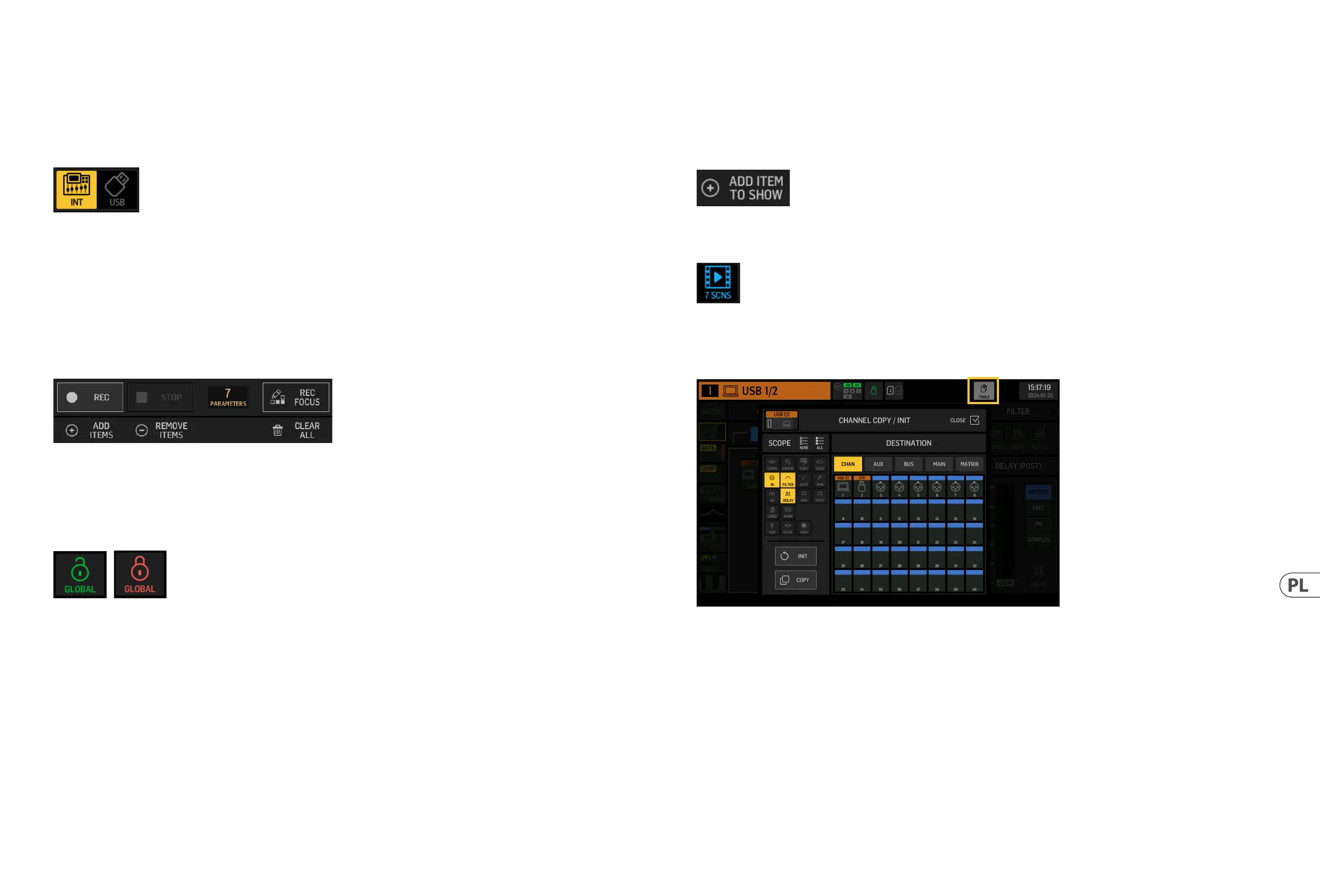
Migawka zostanie zapisana albo w pamięci wewnętrznej konsoli, albo na pendrive’ie podłączonym do panelu przedniego, w zależności od wybranej lokalizacji w
lewym górnym rogu ekranu.
Po dokonaniu zmian w ustawieniach konsoli, te zmiany mogą być zapisane do istniejącej już migawki, klikając na żądaną migawkę, a następnie klikając na UPDATE.
Jeśli tylko określone kanały lub zawartości powinny być zaktualizowane, kliknij na PARTIAL UPDATE i wybierz żądane ustawienia.
Aby załadować migawkę z określonym zakresem lub bez niego, kliknij na LOAD. Migawka zawsze przechowuje wszystkie parametry, ale przypomina tylko te
określone, gdy używane jest SAVE+SCOPE. Aby edytować SCOPE istniejącej migawki, kliknij na EDIT SCOPE. Określone ustawienia mogą być również załadowane z
pełnej migawki za pomocą przycisku PARTIAL LOAD.
SNIP
Fragmenty mogą być używane do przywoływania bardziej precyzyjnych regulacji ustawień, takich jak konkretne zmiany procesora w pasku kanału. Abywybrać, które
ustawienia będą przechowywane w fragmencie, kliknij przycisk REC i ręcznie dostosuj żądane ustawienia. Na ekranie będzie wyświetlana liczba zmodykowanych
parametrów. Upewnij się, że kliknąłeś na STOP po dokonaniu wszystkich zmian.
Możliwe jest dodanie lub usunięcie parametrów z fragmentu za pomocą przycisków ADD ITEMS i REMOVE ITEMS.
GLOBAL
Każdy kanał, magistrala, SOURCE, wyjście, DCA, grupa wyciszenia lub efekt i jego powiązane treści mogą być chronione przed nadpisaniem podczas ładowania
migawek lub fragmentów. Aby to zrobić, kliknij na przycisk GLOBAL w prawym górnym rogu ekranu i określ, co ma być chronione. Kiedy ustawienie jest chronione,
ikona blokady zmieni się na czerwoną.
CLIP
Konsola WING może odtwarzać pliki .wav wcześniej skopiowane z komputera do pamięci wewnętrznej za pośrednictwem połączenia USB WING DATA, pendrive’a
podłączonego do panelu przedniego lub nagrania .wav wykonane przez konsolę i zapisane na pendrive’ie lub na dwóch kartach SD w panelu tylnym.
Klipy można wybrać na lewym panelu i odtwarzać za pomocą prawego panelu.
FX
Efekty załadowane na 16 slotach ekranu EFFECTS pojawią się na ekranie FX. Ustawienia 16 slotów można przechowywać i przywoływać.
CHAN
Pojedyncze kanały również mogą być przechowywane i przywoływane. Wszystkie ustawienia kanału będą zapisane przy użyciu tej funkcji. Pozaładowaniu zostaną
załadowane tylko wybrane konguracje.
SHOW
Migawki, fragmenty, klipy, ustawienia FX i ustawienia kanałów mogą być pogrupowane i zapisane jako Shows. Aby to zrobić, przejdź do zakładki SHOW i kliknij na
CREATE. Przejdź do żądanego elementu w pamięci wewnętrznej lub na pendrive’ie, upewnij się, że zakładka SHOW jest otwarta, a następnie kliknij na przycisk ADD
ITEM TO SHOW.
Kliknij na przycisk SAVE w zakładce SHOW.
Elementy w Show mogą być ułożone w określonej kolejności. Kolejnośćelementów będzie pokazana, gdy wybrana jest ikona lmu.
Elementy można nawigować za pomocą przycisku SHOW CNTRL na środkowej sekcji konsoli. PREV i NEXT wybierają elementy. GO uruchamia każdy element. GO+PREV
i GO+NEXT automatycznie wybierają i uruchamiają elementy.
UTILITY
Ten przycisk nie ma swojego własnego ekranu, ale raczej działa w połączeniu z innymi ekranami. Funkcja jest względna do kontekstu, więc naciśnięcie przycisku
UTILITY może spowodować pojawienie się dodatkowych opcji lub ustawień do konguracji, w zależności od tego, który ekran jest aktualnie aktywny.
WING RACK Przegląd






 To Next Page