Teranex
Mini
Smart
Panel
사용하기
Teranex
Mini
Smart
Panel
사용하기
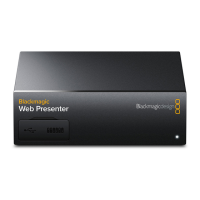
Web
Presenter
의 기본 전면 패널을
Teranex
Mini
Smart
Panel
옵션으로 교체할 수 있습니다
.
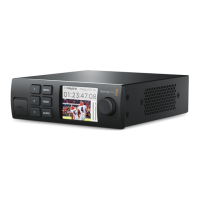
Smart
Panel
의 내장
LCD
에서 확인하면서 버튼으로 영상 소스를 전환할 수 있어 입력 영상 소스
,
비디오 포맷
,
USB
출력 프레임 속도 등의 상태 정보와 함께 입력 영상을 모니터링할 수 있습니다
.
Teranex
Mini
Smart
Panel
설치하기
Smart
Panel
옵션은 설치가 간단하며 핫스와핑 기능을 지원하므로 설치 시
Blackmagic
Web
Presenter
전원을 끄지 않아도 됩니다
.
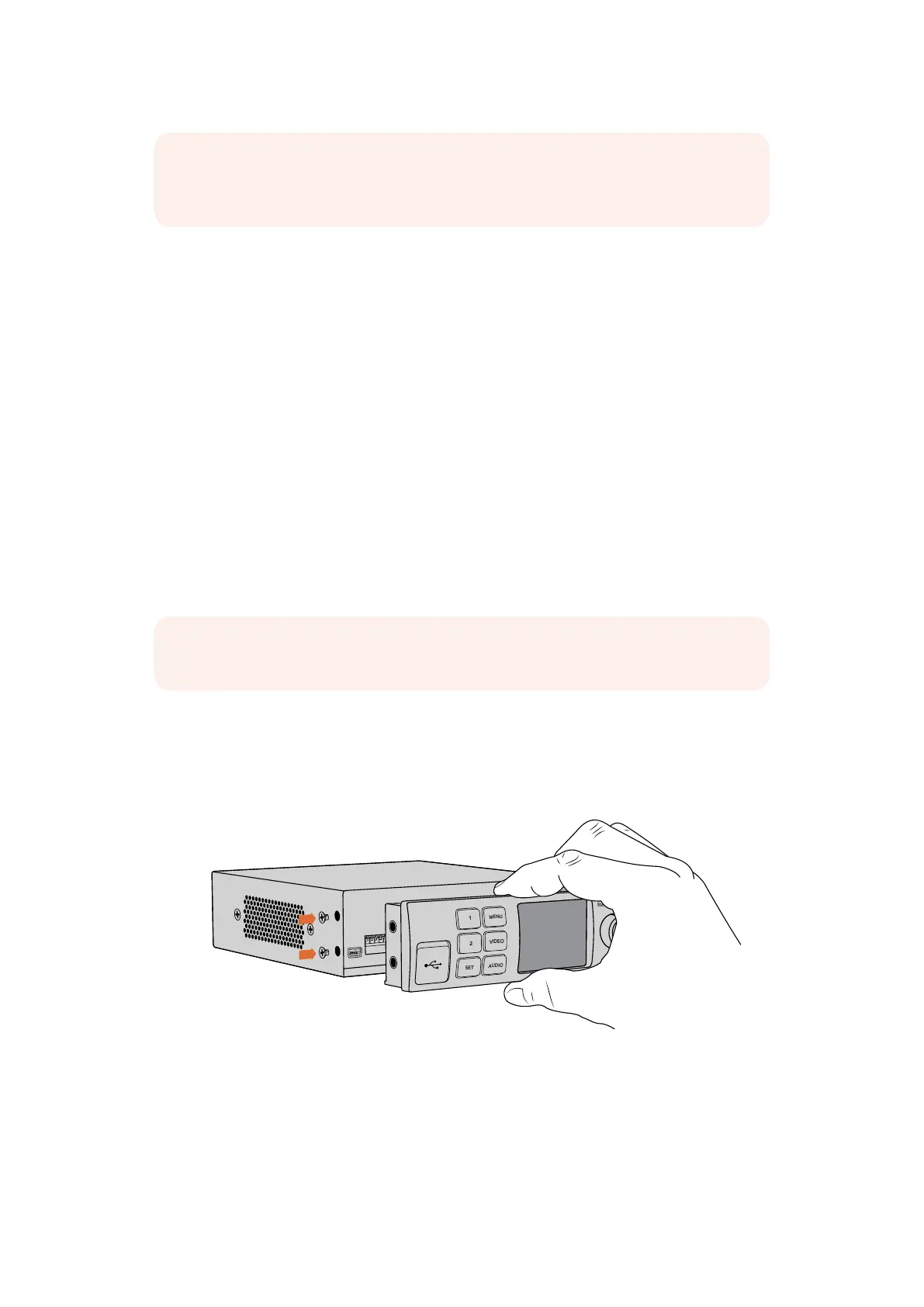
1
Pozidriv
2
드라이버를 사용해
Web
Presenter
의 기본 패널 양 측면에 있는 네 개의
M3
나사를 제거한 뒤
,
전면 패널을 조심스럽게 떼어냅니다
.
2
기본형 패널 안쪽을 보면 제품 하단 끝부분에 투명한 작은 플라스틱 부품이 부착되어
있는 것을 확인할 수 있습니다
.
Web
Presenter
내부에 있는
LED
불빛이 이 투명 부품을
통해 전달되어 기본형 패널에 있는 상태 표시등에 불이 들어옵니다
.
이 부품은 반드시
기본형 전면 패널과 함께 보관하세요
.
3
Smart
Panel
뒷면의 커넥터를
Blackmagic
Web
Presenter
앞쪽의 커넥터와 잘 맞춰
Smart
Panel
이 제품에 완전히 장착될 때까지 천천히 밀어 넣습니다
.
Smart
Panel
이
Web
Presenter
전면에 잘 연결되어 제대로 장착되었는지 확인하세요
.
4
기본 패널에서 떼어낸
M3
나사를 다시 조여줍니다
.
Teranex
Mini
Smart
Panel
을
Blackmagic
Web
Presenter
에 설치할 경우
,
손가락으로 패널 윗 부분과
아래 부분을 잡고 커넥터를 잘 맞추면 정확하게 장착할 수 있습니다
.
참고
Blackmagic
Web
Presenter
를
Open
Broadcaster
소프트웨어와 함께 사용할 수
있도록 설정하는 방법은
macOS
와
Windows
컴퓨터에서 모두 동일합니다
.
더욱
자세한 정보는
https://obsproject.com
에서 확인하실 수 있습니다
.
정보 기본형 전면 패널을 다시 장착할 경우
,
투명 부품을 제품 전면에 있는
슬롯에 맞춰 조립하세요
.
Video Format
525i59.95 NTSC
Source
HDMI
USB
25 fps
Video Format
525i59.95 NTSC
Source
HDMI
USB
25 fps
131






 To Next Page