Düğmeleri kullanarak Video Girişini Değiştirmek
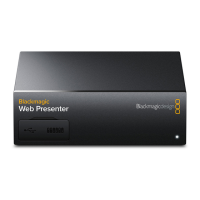
Web Presenter’ınızı yeniden ayarlamak için:
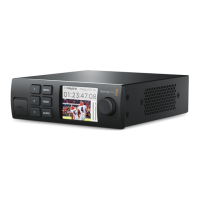
1 Menü butonuna basın döner düğmeyi kullanarak ‘setup (kurulum)’ ayarlarına girin. Menüye
girmek için ‘set’ e basın.
2 ‘Factory default’ ı seçin ve ‘set’ butonuna basın.
3 Yeniden ayarlama seçeneğini iptal edin veya doğrulayın.
Yeniden ayarlamayı doğruladığınızda, Web Presenter’ınız şimdi ‘resetting’ göstergesini
sergileyecektir. Reset tamamlandığında, LCD ana ekrana geri döner ve tüm ayarlar artık orjinal
varsayılanlara ayarlanmış olur.
Blackmagic Web Presenter’ınızda yüklü olan mevcut
yazılım sürümünü gözden geçirmek, ya da Web Presenter’
ınızı orjinal varsayılan ayarlara yeniden ayarlamak için
kurulum ayarları kullanılabilir.
Düğmeleri kullanarak Video
Girişini Değiştirmek
Blackmagic Web Presenter’ınızın üzerinde ana ön panel aracılığıyla erişilebileceğiniz, video girişini
SDI, HDMI veya otomatiğe ayarlamanızı mümkün kılan küçük düğmeler mevcuttur. Bir Teranex Mini
Smart Panel takıldığında, bu düğmeler akıllı panelin LCD menü ayarlarıyla iptal edilir.
Düğmeleri kullanarak bir ayarı değiştirmek kolaydır. Yapmanız gereken tek şey bir kalem ucunu
kullanarak ilgili düğmeleri yukarı ya da aşağı hareket ettirerek açma veya kapatma konumuna
getirebilirsiniz. Arzu ettiğiniz giriş için doğru düğme konumlarını görmek için Web Presenter’ınızın
tabanında yazılı bulunan düğmelere ilişkin açıklayıcı bilgilere bakınız.
186






 To Next Page