Utilitaire Blackmagic Web Presenter Setup
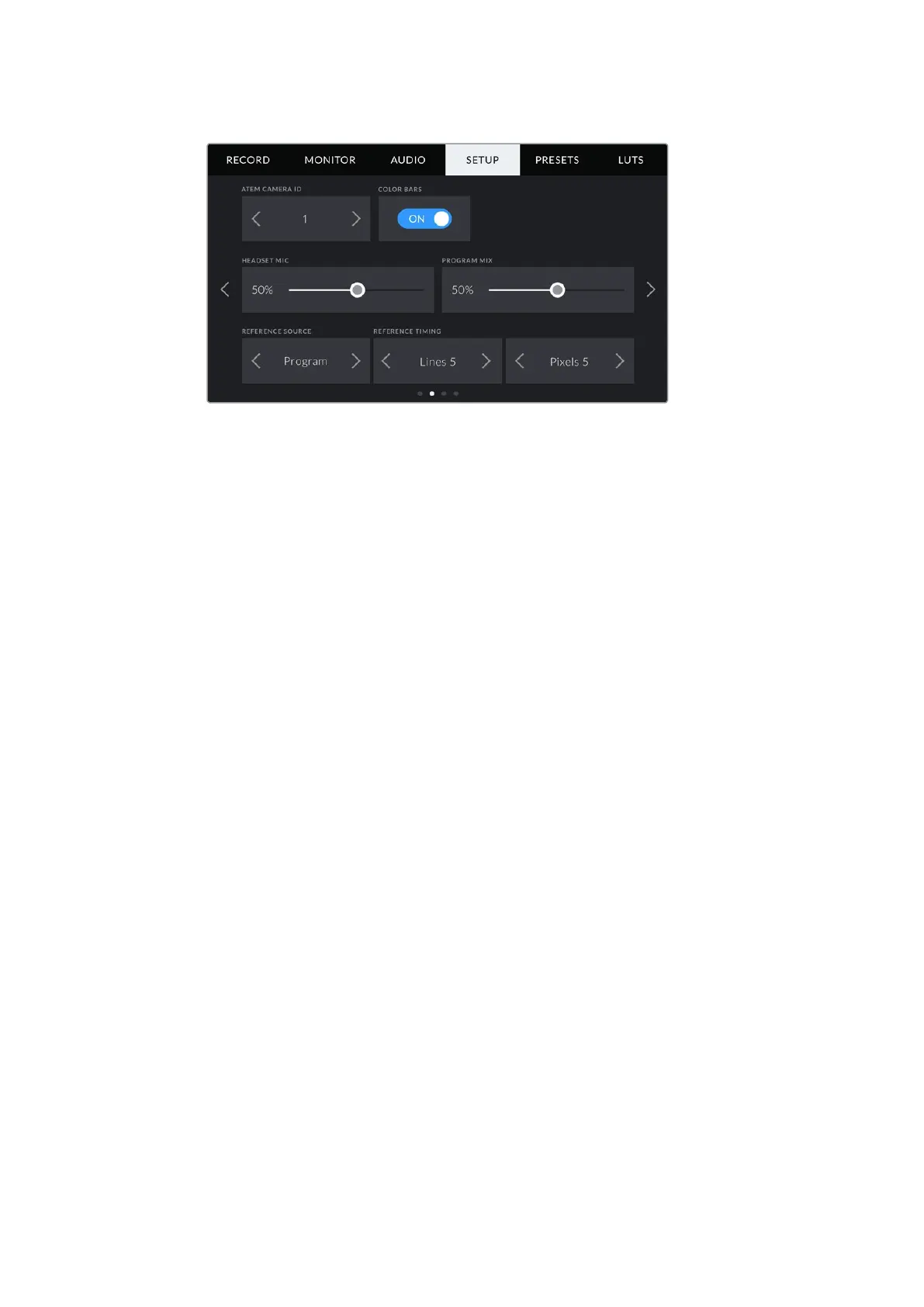
Réglez la Blackmagic Studio Camera connectée au port
SDI sur 1 dans l'onglet Setup du menu à l'écran.
Si vous filmez une présentation, le présentateur sera sans doute content de pouvoir identifier quelle
caméra est à l'antenne grâce à ce voyant tally. Il peut ainsi facilement savoir quand il est à l'antenne.
Et si vous utilisez une Blackmagic URSA Mini avec un Blackmagic URSA Studio Viewfinder, le
présentateur pourra facilement voir le grand voyant tally. C’est très efficace !
Les Blackmagic Studio Camera, Blackmagic Micro Studio Camera et les Blackmagic URSA Mini
prennent en charge le tally. Pour en savoir plus sur l'installation du tally, consultez les manuels
« Blackmagic URSA et URSA Mini » et « Blackmagic Studio Camera ». Vous pouvez les télécharger
sur le site Internet www.blackmagicdesign.com/fr/support.
Utilitaire Blackmagic Web Presenter Setup
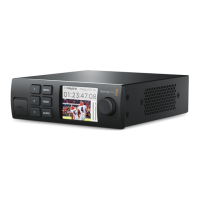
De temps en temps, des mises à jour pour le Blackmagic Web Presenter seront disponibles sur le
site Internet de Blackmagic Design. Ces mises à jour sont installées sur le Web Presenter via
l’utilitaire Blackmagic Web Presenter Setup. Nous vous recommandons de télécharger l’utilitaire et
de mettre à jour votre Web Presenter afin de bénéficier des fonctions les plus récentes et de toutes
les améliorations disponibles.
Pour mettre à jour le logiciel interne avec Mac OS :
1 Téléchargez et dézippez le Blackmagic Web Presenter Setup.
2 Ouvrez l’image disque et lancez le programme d’installation Blackmagic Web
Presenter Setup.
Suivez les instructions affichées à l’écran.
3 Une fois l’installation terminée, connectez le Web Presenter à votre ordinateur via le port
USB situé sur le panneau avant. Pour y accéder, soulevez simplement la protection en
plastique.
4 Lancez le Blackmagic Web Presenter Setup et suivez les instructions affichées à l’écran
pour mettre à jour le logiciel interne. Si aucune information n’apparaît, le logiciel interne
est à jour.
70






 To Next Page