Usando o Blackmagic Web Presenter com Programas de Terceiros
Usando o Blackmagic Web Presenter
com Programas de Terceiros
Usando o Blackmagic Web Presenter com Skype
Para usar o Blackmagic Web Presenter com Skype, primeiro, baixe o software Skype e instale-o no
seu computador. O software Skype é gratuito e pode ser baixado em www.skype.com
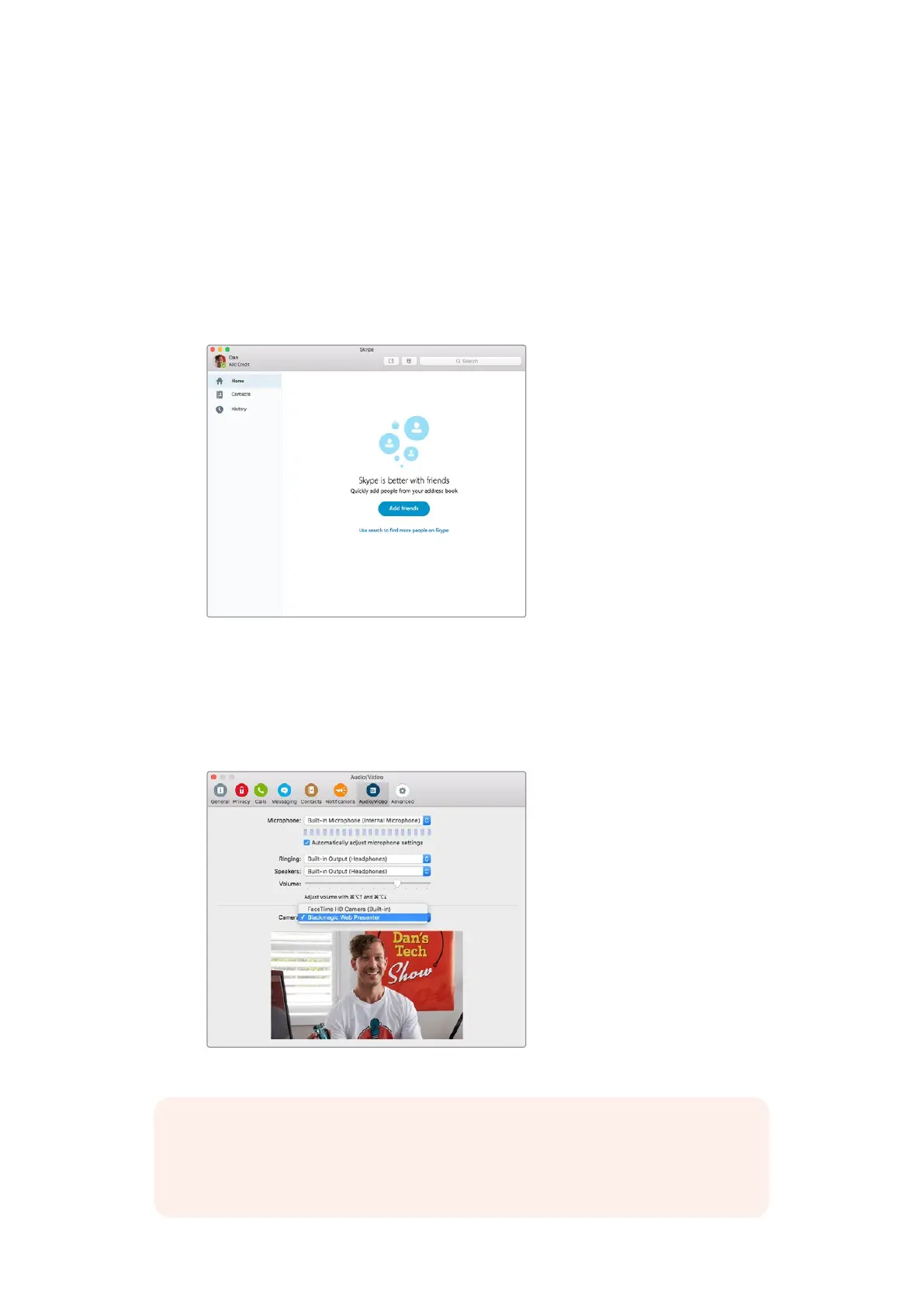
1 Depois de instalado no seu computador, inicie o Skype.
2 Abra as preferências sob Skype>Preferências e selecione ‘áudio/vídeo’.
3 Se seu computador tiver uma webcam, ela será conectada por padrão, e a janela de pré-
visualização do Skype exibirá a imagem da webcam. Ao clicar no menu suspenso 'Câmera',
você pode selecionar o Blackmagic Web Presenter a partir da lista. Depois de selecionado,
você verá o vídeo de origem conectado ao seu Web Presenter aparecer na janela de pré-
visualização do Skype.
Selecione Blackmagic Web Presenter a partir do menu suspenso 'Câmera'
OBSERVAÇÃO Na janela de preferências do Skype, você pode perceber que sua imagem
aparece invertida da esquerda para a direita. Isto é normal, pois o Skype apresenta os
usuários com uma imagem espelhada deles próprios para efeitos de pré-visualização. As
imagens das suas chamadas de vídeo não aparecerão invertidas.
225







 To Next Page