카메라 탈리 사용하기
버튼
2
를 사용해 청중들을 대상으로 전문적인 라이브 프레젠테이션을 진행할 수 있습니다
.
LCD
화면을 통해 현재 사용 중인 입력 확인과 영상 미리보기
,
오디오 레벨 확인이 가능합니다
.
1 MENU
2 VIDEO
SET AUDIO
Video Format
525i59.94 NTSC
Source
HDMI
USB
30 fps
1 MENU
2 VIDEO
SET AUDIO
Video Format
525i59.94 NTSC
Source
HDMI
USB
30 fps
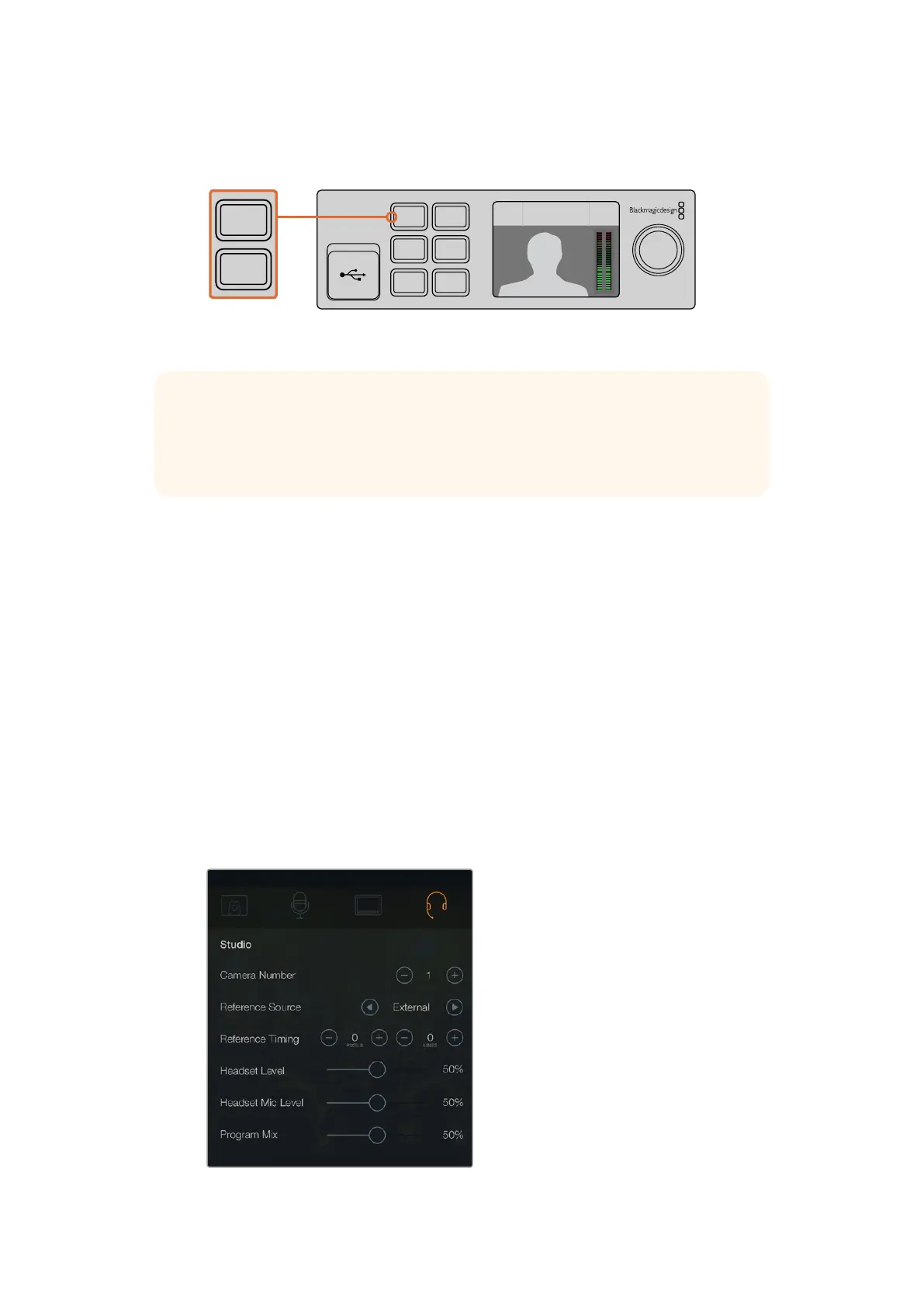
생방송 장면 전환에서
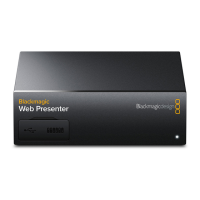
Blackmagic
Web
Presenter
에 장착한
Teranex
Mini
Smart
Panel
을 사용할 경우
버튼
1
과 버튼
2
로
SDI
입력과
HDMI
입력 사이를 전환할 수 있습니다
.
카메라 탈리 사용하기
Blackmagic
Design
의 스튜디오 카메라와
ATEM
스위처에는 프로그램 리턴 피드를 통해 탈리
정보가 스위처와 카메라 사이로 전송되는 탈리 기능이 탑재되어 있습니다
.
Blackmagic
Web
Presenter
에도 이러한 탈리 기능이 포함되어 있어 웹 프리젠터에서 스위칭 기능을 사용할 시
어떤 카메라가 방송 중인지를 확인할 수 있습니다
.
탈리 기능은 사용법이 간단하며
Blackmagic
Design
Studio
Camera
의
SDI
출력을 웹 프리젠터의
SDI
영상 소스로 연결한 다음
,
웹 프리젠터의 프로그램 출력을 다시 카메라 프로그램
SDI
입력에
연결하면 됩니다
.
이제 카메라에 있는 프로그램 버튼을 선택하면 웹 프리젠터의 프로그램 영상을
카메라에서 볼 수 있습니다
.
무엇보다도 놀라운 기능은 탈리 정보가 카메라에 전송되는 부분입니다
.
SDI
비디오 입력은 카메라
1
에 탈리를 전송하며
HDMI
입력에는 카메라
2
라고 나타납니다
.
그러므로 카메라 설정에서 카메라 번호를 설정해야 합니다
.
여기서는
SDI
입력을 카메라에
사용하고 있으므로 카메라 번호가
1
로 설정되어 있습니다
.
설정을 완료한 뒤
,
웹 프리젠터 전면
패널의 버튼
1
을 누르면 카메라에 탈리 불빛이 들어오는 것을 확인할 수 있습니다
.
LCD
메뉴의 스튜디오 탭에서
SDI
로 연결된
Blackmagic
URSA
Mini
를
1
번 카메라로 설정하세요
.
참고 기본 트랜지션 길이는
0.5
초로 설정되어 있지만
,
Teranex
Mini
Smart
Panel
을
설치한 경우
,
LCD
메뉴의
Transition
설정에서 트랜지션 길이를 변경하거나 다른
유형의 트랜지션을 선택할 수 있습니다
.
더 자세한 정보는 본 설명서의
[
설정
]
부분을 참고하세요
.
138






 To Next Page