Работа через приложения сторонних производителей
2
В появившемся диалоговом окне выберите
Create
new
(
Добавить
)
и нажмите ОК
.
3
Откроется окно
Properties
(
Настройки
),
где в раскрывающемся меню
Device
(
Устройство
)
в
качестве нового устройства выберите
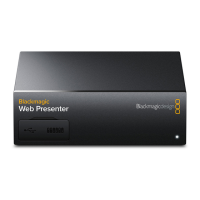
Blackmagic
Web
Presenter.
Нажмите ОК
.
4
Повторите те же действия при выборе источника аудиосигнала
.
В разделе
Sources
(
Источники
)
нажмите
+,
чтобы добавить источник
,
а затем выберите
Audio
Input
Capture
(
Устройство захвата аудио
).
В появившемся диалоговом окне выберите
Create
new
(
Добавить
)
и нажмите ОК
.
Откроется окно
Properties
(
Настройки
),
где в меню
Device
(
Устройство
)
в
качестве нового устройства выберите
Blackmagic
Web
Presenter.
Нажмите ОК
.
5
Выберите
OBS>Preferences
(
Опции
)
и нажмите вкладку
Video
(
Видео
).
6
Для
Base
(Canvas)
Resolution
(
Базовое разрешение
)
и
Output
(Scaled)
Resolution
(
Масштабируемое разрешение
)
установите настройку
1280
x
720.
Нажмите ОК
.
Это позволит
выводить видео на весь экран
.
153






 To Next Page