54
SCHRITTE ZUM FIRMWARE-UPDATE
1. Laden Sie die neueste Firmware-Version auf Ihren PC/Mac herunter.
2. Stellen Sie die Basisstation in den AP-Modus (Access Point) und verbinden Sie den PC/
Mac mit der Basisstation (siehe Abschnitt "WLAN-VERBINDUNG EINRICHTEN" auf der
vorherigen Seite).
3. Klicken Sie auf
Browse
im Abschnitt Firmware-Update und suchen Sie nach dem
Speicherort der Datei, die Sie in Schritt 1 heruntergeladen haben. Um die WLAN Firmware
zu aktualisieren, klicken Sie auf
Browse
im Bereich WLAN Firmware.
4. Klicken Sie auf das entsprechende Symbol
Upload
, um die Übertragung der Firmware-
Datei auf die Basisstation zu starten.
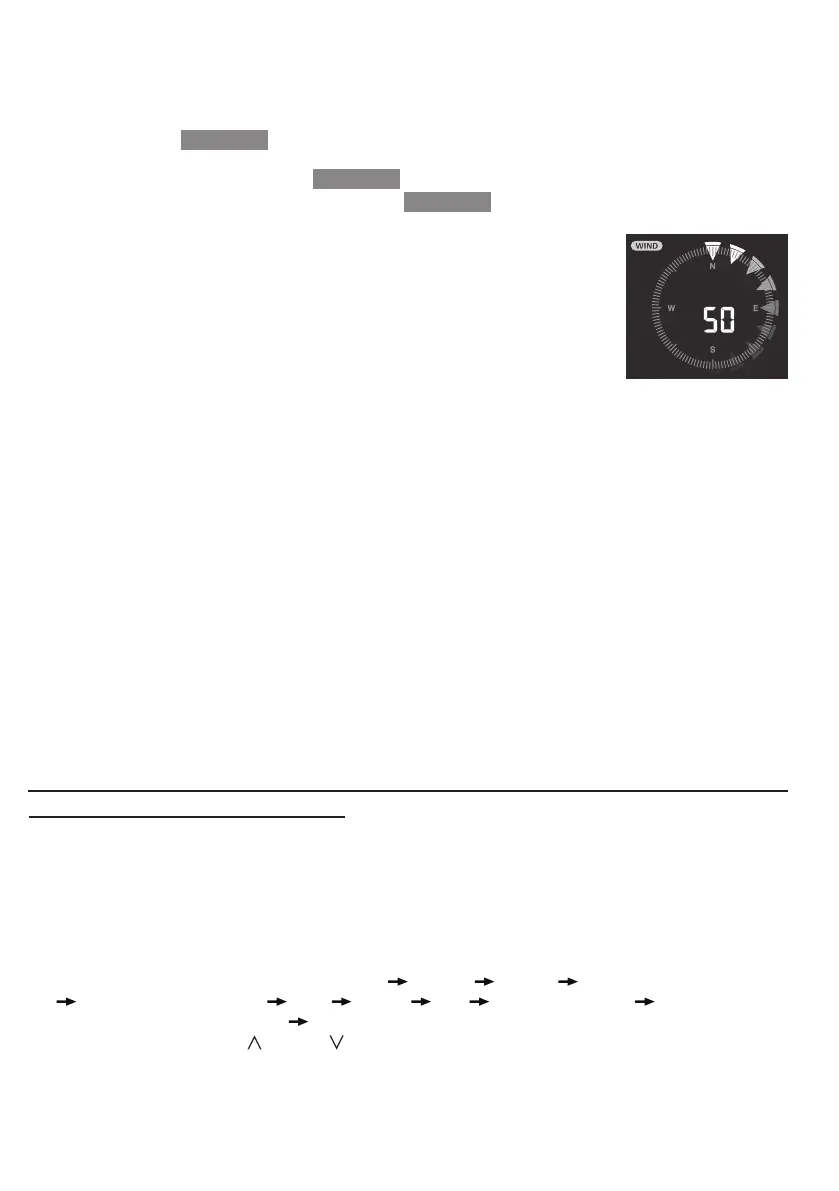
5. In der Zwischenzeit führt die Basisstation das Update
automatisch aus und zeigt den Fortschritt des Updates auf dem
Display an (d.h. 100 ist abgeschlossen).
Die Aktualisierungszeit beträgt ca. 5 ~ 8 Minuten
6. Die Basisstation wird neu gestartet, sobald das Update
abgeschlossen ist.
7. Die Basisstation bleibt im AP-Modus, damit Sie die Firmware-Version und alle aktuellen
Einstellungen überprüfen können.
HINWEIS!
- Die Stromversorgung des Geräts während des Firmware-Updates unbedingt aufrechterhalten!
- Stellen Sie sicher, dass die WLAN Verbindung Ihres PCs/Macs stabil ist.
- Während des Updates den PC und die Basisstation nicht bedienen, bis das Update
abgeschlossen ist.
- Während des Firmware-Updates stoppt die Basisstation das Hochladen von Daten auf den
Cloud-Server. Die Basisstation wird sich wieder mit Ihrem WLAN Router verbinden und
die Daten nach dem erfolgreichen Update erneut hochladen. Wenn die Basisstation keine
Verbindung zu Ihrem Router herstellen kann, rufen Sie bitte die SETUP-Seite auf, um sie
erneut einzurichten.
- Wenn nach dem Firmware-Update die Setup-Informationen fehlen, geben Sie die Setup-
Informationen bitte erneut ein.
- Der Prozess der Firmware-Aktualisierung birgt ein potenzielles Risiko, das keinen 100%igen
Erfolg garantieren kann. Wenn das Update fehlschlägt, wiederholen Sie bitte den obigen
Schritt, um das Update erneut durchzuführen.
ANDERE EINSTELLUNGEN & FUNKTIONEN DER BASISSTATION
MANUELLE UHRZEITEINSTELLUNG
Diese Basisstation wurde entwickelt, um die UTC Zeit durch Synchronisation mit dem
zugewiesenen Internet-Zeitserver zu erhalten. Wenn Sie die Konsole ohne diese
Synchronisation verwenden möchten, können Sie Uhrzeit und Datum auch manuell einstellen.
Halten Sie beim ersten Start die [ SENSOR / WI-FI ] -Taste 6 Sekunden gedrückt und lassen
Sie die Basisstation wieder in den Normalmodus zurückkehren.
1. Drücken Sie im Normalmodus die [ CLOCK SET ]-Taste 2 Sekunden, um zur
Zeiteinstellung zu gelangen.
2. Einstellungsreihenfolge: DST AUTO/OFF Stunde Minute Sekunde
12/24-Stunden-Format Jahr Monat Tag M-D/D-M-Format
Zeitsynchronisation EIN/AUS
Wochentag Sprache.
3. Drücken Sie die Taste [ ] oder [ ], um den Wert zu ändern. Für eine Schnellverstellung
die Taste gedrückt halten.
4. Drücken Sie die [ CLOCK SET ]-Taste, um die Einstellungen zu speichern und den
Einstellungsmodus zu verlassen. Das Gerät verlässt den Einstellungsmodus automatisch,
wenn innerhalb von 60 Sekunden keine Taste gedrückt wurde.



 To Next Page