33 34
❶ ゲーム機に接続する
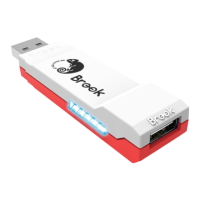
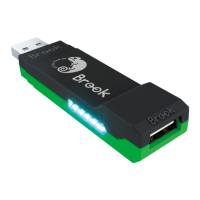
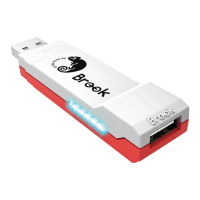
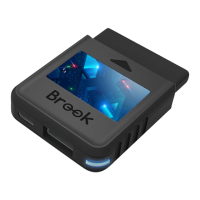
まず Wingman PS2 をゲーム機に接続します,製品のランプが緑色に点灯
して、Wingman PS2 とゲーム機が正常に接続されたことをお知らせします。
❷ 有線コントローラーに接続する
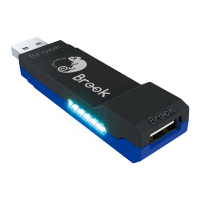
有線コントローラーの場合、Wingman PS2 の USB ポートに直接差し込み
ます。製品のランプが青色に点灯して、正常に接続されたことをお知らせ
します。
❸ ワイヤレスコントローラーに接続する
(1) PS5 / PS4 / PS3 / Switch Pro
PS5、PS4、PS3、Switch のワイヤレスコントローラーを初めて使用する
際、まずコントローラーと Wingman PS2 を有線で接続して登録します。
青色のランプが点灯したら、USB ケーブルを取り外してください。
(2) Xbox 360
Xbox 360 コントローラーの場合、レシーバーを直接 Wingman PS2 の USB
ポートに差し込みます。ランプが青色に点灯して、正常に接続されたこと
をお知らせします。
(3) Xbox One/Xbox Elite 2/XSX|S
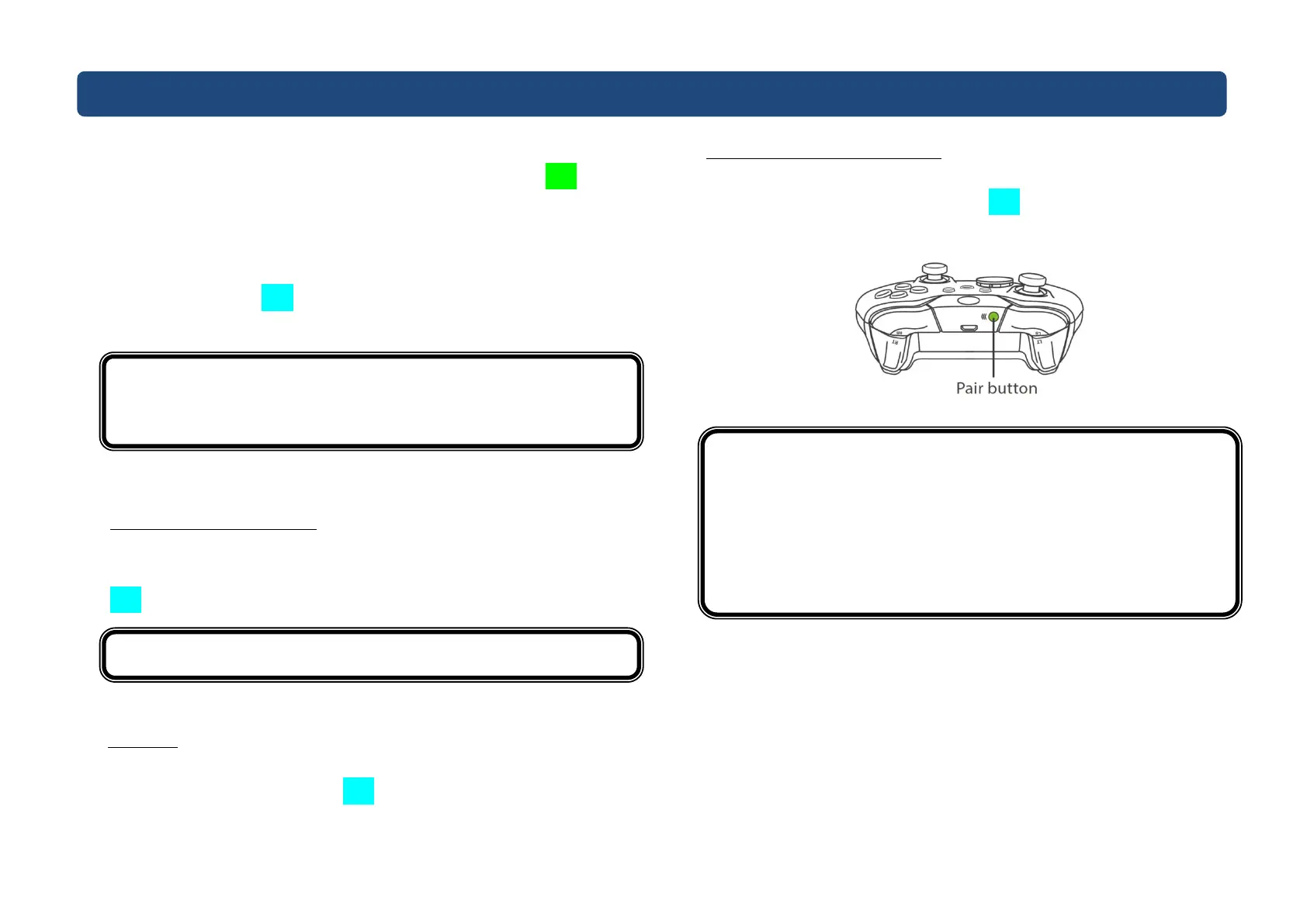
Wingman PS2 の Brook ボタンと、コントローラーのペアリングボタンを
同時に約 3 秒間長押しします。ランプが青色に点灯して、正常に接続され
たことをお知らせします。
今後使用するときは、毎回 PS ボタンまたは Home ボタンを押して接続します。
もし Wingman PS2 のランプが点灯しないときは、古いゲーム機に接続して
いて、Wingman PS2 へのパワーが不足していることを意味します。モバイ
ルバッテリーを追加接続してください。
Xbox One ワイヤレスコントローラー(Bluetooth 仕様)、または Xbox Elite
ワイヤレスコントローラーシリーズ 2 のワイヤレスペアリング後、有線接続
に切り替えた場合、ワイヤレスペアリングの記録は消去されます。再度、ワ
イヤレスペアリング設定を行ってください。
短時間に Xe ボタンを何度も繰り返し押すと、コントローラーが動かなくな
る場合がありますのでご注意ください。


 To Next Page