39 40
以下の説明では、PS4 コントローラーを例にしています。その他のコントロー
ラーは、ボタン割り当て対応表をご覧ください。
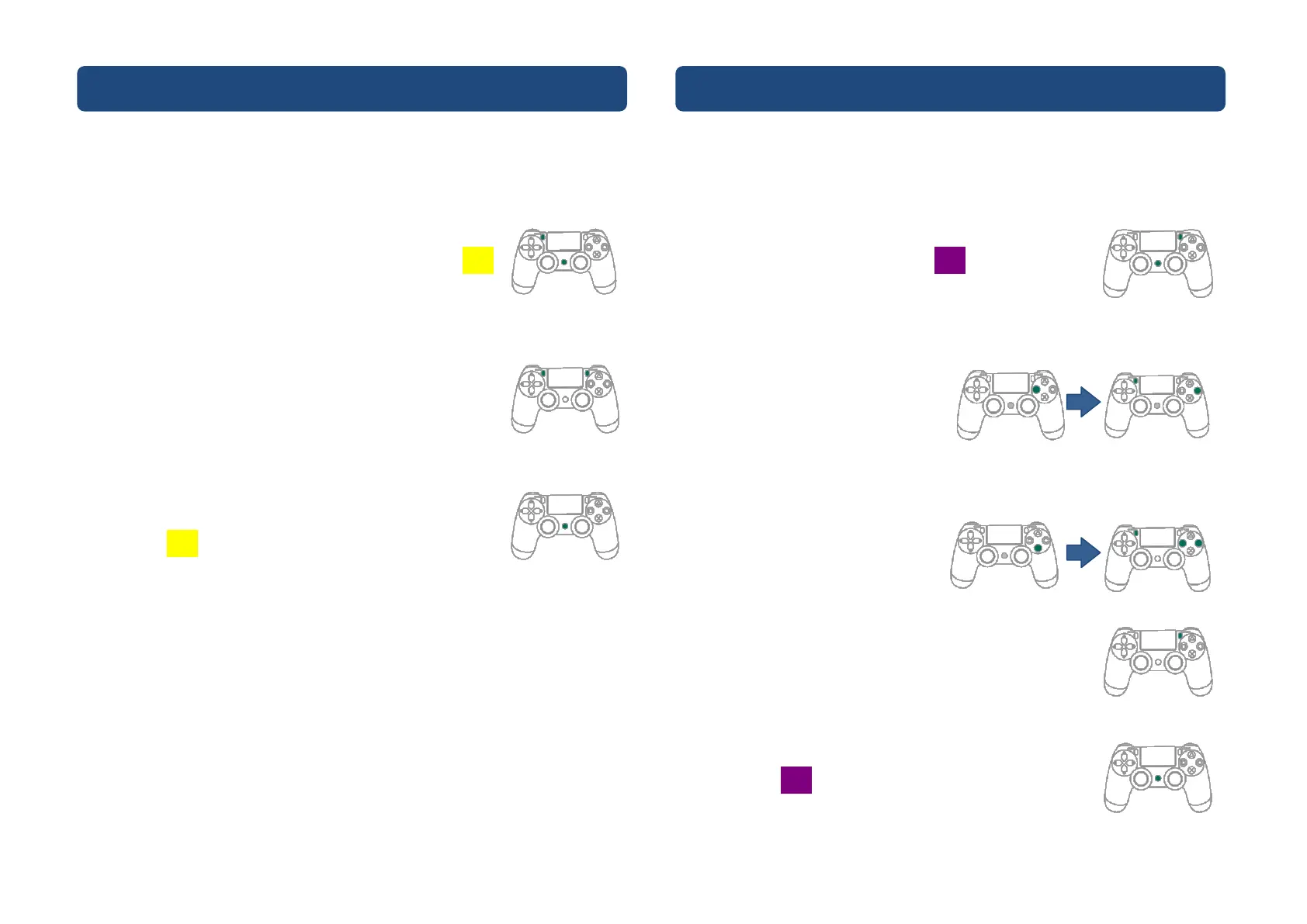
❶ 設定モードに入る
さっきと同じように、SHARE ボタンと PS ボタンを同時
に押して、ターボ設定モードに入ります。ランプが黄色
に点灯して、ターボ設定モードをお知らせします。
❷ 連射(ターボ)機能設定の解除
SHARE ボタンと OPTION ボタンを同時に押すと、設定
したすべてのターボ設定が解除されます。
❸ 設定モードを出る
PS ボタンを押して、ターボ設定モードを終了します。こ
のとき、黄色のランプは消灯します。
以下の説明では、PS4 コントローラーを例にしています。その他のコントロー
ラーは、ボタン割り当て対応表をご覧ください。
❶ 設定モードに入る
OPTION ボタンと PS ボタンを同時に押して、リマップ
設定モードに入ります。ランプが紫色に点灯して、リマ
ップ設定モードをお知らせします。
❷ 1 つのボタン割り当て(例:■ボタンに●ボタンを割り当てる )
まず■ボタンを押してから放し、次に SHARE ボタンと●ボタンを同時に押
します。
❸ 複数のボタン割り当て(例:✕ボタンに■+●を割り当てる)
ボタンを組み合わせて設定することもできます。同様にまず✕ボタンを押
してから放し、次に SHARE ボタ
ンと■+●ボタンを同時に押し
ます。
❹ 設定の保存
OPTION ボタンを押して、設定を保存します。
❺ 設定モードを出る
PS ボタンを押して、リマップ設定モードを終了します。
このとき、紫色のランプは消灯します。


 To Next Page