41 42
以下の説明では、PS4 コントローラーを例にしています。その他のコントロー
ラーは、ボタン割り当て対応表をご覧ください。
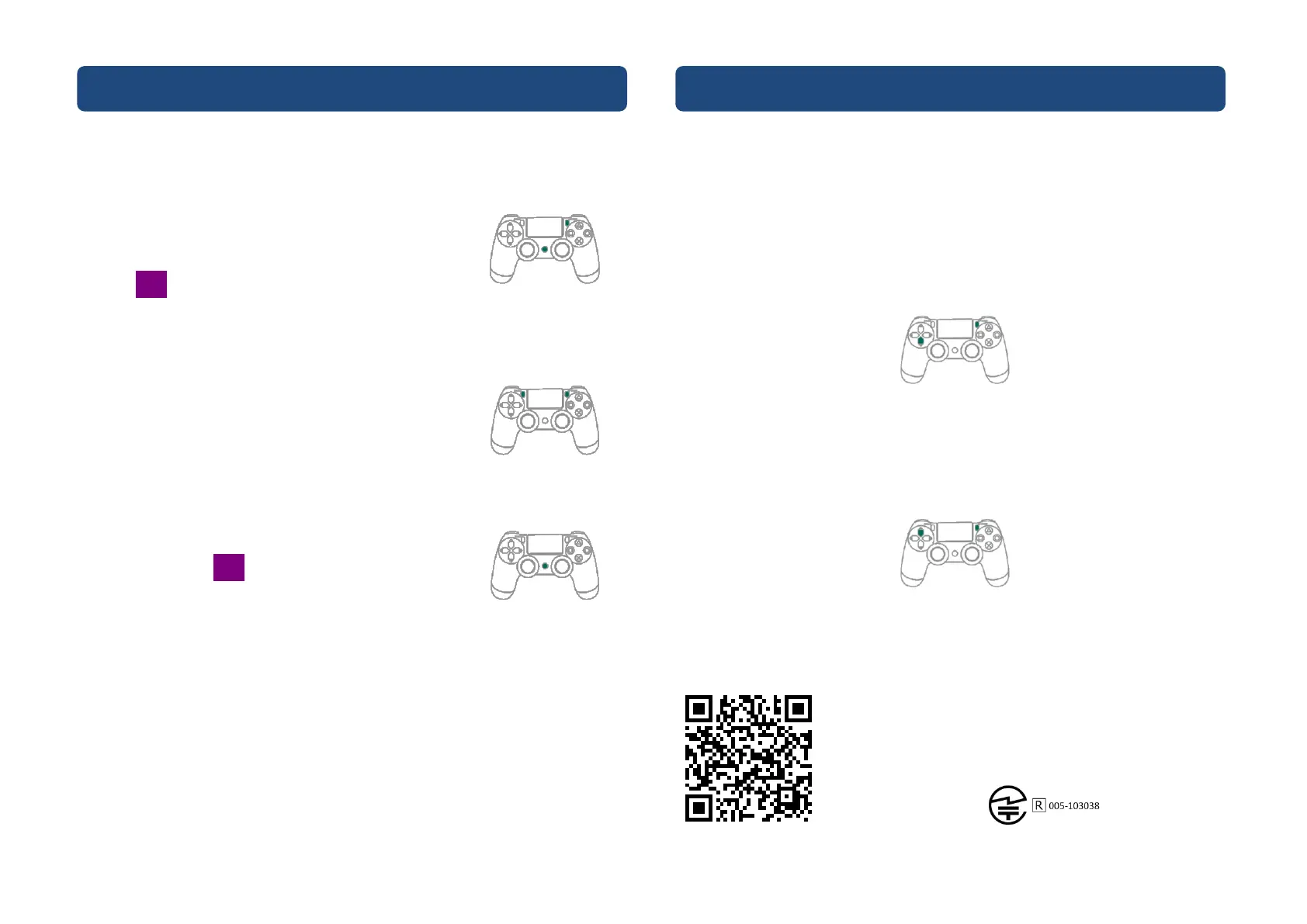
❶ 設定モードに入る
さっきと同じように、OPTION ボタンと PS ボタンを
同時に押して、リマップ設定モードに入ります。ラン
プが紫色に点灯して、リマップ設定モードをお知らせ
します。
❷ ボタン割り当て(リマップ)設定の解除
SHARE ボタンと OPTION ボタンを同時に押すと、設
定したすべてのリマップ設定が解除されます。
❸ 設定モードを出る
PS ボタンを押して、リマップ設定モードを終了しま
す。このとき、紫色のランプは消灯します。
以下の説明では、PS4 コントローラーを例にしています。その他のコントロ
ーラーは、ボタン割り当て対応表をご覧ください。
PS classic モードから PC モード(X-Input )に切り替える
PC ユーザーの場合、Wingman PS2 を PC に差し込んだ後、コントローラー
の select + D pad-Down を約 2 秒間押すのを忘れないでください。白色の
ランプが 1 回点滅して、PC モード(X-Input)に切り替わります。
X-Input モードから PS classic モードに切り替える
PS Classic に戻ってプレイする場合、再度モードを切り替える必要があるの
で気をつけてください。もとに戻すには、select + D pad-up を約 2 秒間押
します。白色のランプが 2 回点滅して、デフォルトの PS Classic モードに切
り替わります。
Wingman PS2 は市販されているコントローラーのほぼすべてを
サポートしており、ファームウェアを不定期で更新しています。
関連情報は、Brook 公式ウェブサイトやコミュニティでお知らせ
します。
P/N: Wingman PS2
M/N: ZPP0062


 To Next Page