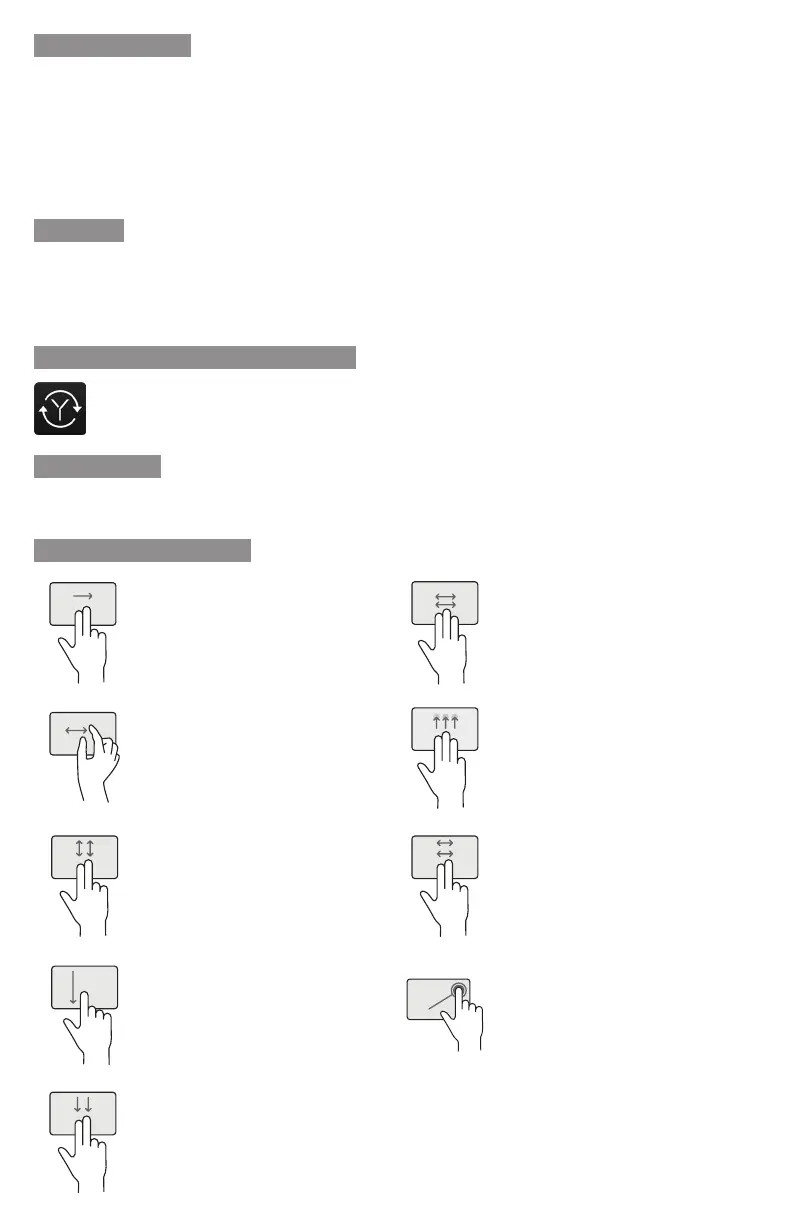
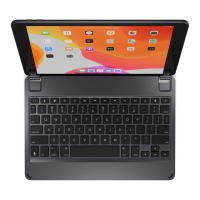
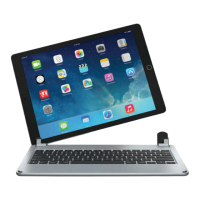
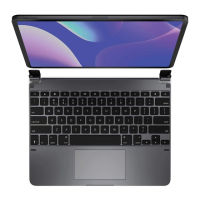
ACTIVATION: Appuyez sur le bouton d’alimentation pendant une seconde jusqu’à ce que le voyant clignote
de couleur verte.
DÉSACTIVATION: Appuyez sur le bouton d’alimentation et maintenez-le enfoncé pendant trois secondes
jusqu’à ce que le voyant clignote de couleur rouge.
REMARQUE : Le Brydge 12.9 MAX+ inclut Instant-On™, ce qui signifie que le fait de se reconnecter ne prend
plus plusieurs secondes. Une fois associé, votre clavier se connectera instantanément à votre iPad pour
une durée allant jusqu’à 4 heures avant de passer en mode veille sans conséquence sur la consommation
électrique.
JUMELAGE: Appuyez sur le bouton Bluetooth
TM
et maintenez-le enfoncé pendant trois secondes jusqu’à ce
que le voyant clignote de couleur bleue.
Depuis votre iPad, sous Réglages > Bluetooth
TM
, sélectionnez Brydge12.9 MAX+.
Une fois le jumelage réussi, le voyant bleu s’éteint, puis le clavier et le pavé tactile sont alors activés.
MISE EN MARCHE
JUMELER
PARAMÈTRES
Les paramètres AssistiveTouch doivent être désactivés pour assurer un fonctionnement adéquat.
Pour ce faire, accédez aux paramètres de l’iPad > Accessibilité > Touch > AssistiveTouch > DÉSACTIVER.
GESTES - PAVÉ TACTILE
Accédez à l’option Today View.
Glissez vers la droite en utilisant
deux doigts.
Basculer entre les applications
ouvertes
Glissez vers la gauche ou la droite
en utilisant trois doigts.
Zoom avant et arrière
Rapprochez les doigts pour faire
un zoom avant, et éloignez-les
pour faire un zoom arrière.
Lancer la fonction App Switcher
Glissez vers le haut en utilisant
trois doigts et faites une pause
avant de soulever les doigts.
Déler vers le haut ou vers le bas
Glissez vers le haut ou le bas en
utilisant deux doigts.
Flèche orientée vers la gauche ou
la droite
Glissez vers la gauche ou la droite
en utilisant deux doigts.
Accéder à Home
Faites glisser le pointeur à l’aide
d’un doigt jusqu’au bas de l’écran.
Lancer la fonction Control Center
Glissez un doigt en direction du
coin supérieur droit.
Ouvrir la fonction Search
Glissez vers le bas en utilisant
deux doigts.
MISE À JOUR DU MICROPROGRAMME
Téléchargez Brydge Connect depuis l’App Store pour obtenir les dernières mises à jour du
microprogramme.



 To Next Page