117
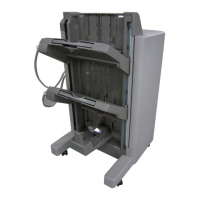
Multi Function Professional Puncher – B1
3. 快速入门指南
MFPP-B1 必须连接至交流电,才能实现机器的全部功能。 下面是
MFPP-B1 的四种操作模式。
注意:将 MFPP-B1 打孔的纸张发送到出纸盒以进行堆叠时,纸张的边缘
可能会变得不均匀或堆叠不齐。
1. 旁路模式
该模式下,纸张通过 MFPP-B1 而不冲孔。
这是 MFPP-B1 的 默 认 操 作 模 式 。 确 保 在 打 印 机 的 用
户界 面上未选择冲孔图标。
2. 冲孔模式:
该模式下,MFPP-B1 将 所 有 通 过机器的纸张单侧边缘
冲孔。
步骤 1:运行冲孔模式前,插入正确配置的模具。请见 4.A 节了解
模具更换详细信息,并按模具标签上的说明进行配置。
步骤 2:开始运刷工作之前,从打印机用户界面中选择冲孔模式。
MFPP-B1 现在运行在冲孔模式下。
3. 双冲孔模式
这一模式可以冲两行孔,一行在纸张中间,另一行邻近通过 MFPP-
B1 的纸张边缘。
请见附录 B 了解双冲孔方向。
步骤 1:运行冲孔模式前,需插入正确配置的模具。有关模具更
改的详情,请见 4.A 节了解模具更换详细信息,并按模具上的标
签进行配置。
步骤 2:在开始打印工作之前,选择“双重冲孔”图标以启用冲
孔。请见附录 C 了解有关双冲孔设置的详情。
MFPP-B1 现在将以双冲孔模式工作。
注意:打印机和 MFPP-B1 的固件必须是确定版本或更高版本,才
能使用 MFPP-B1 上的双冲孔。要确认您的打印机或 MFPP-B1的固
件版本,请联系您的授权经销商。
4. 压痕模式:
此 次 运 行 将 在 通 过 MFPP-B1 的 所 有 纸 张 中 部 创 建 一 个
压痕。
步骤 1:必须插入压痕模具组,用于启用压痕模式。 请见 4.A 节了
解更换模具组信息。
步骤 2:对于某些控制器来说,在开始印刷工作之前,请从用户界
面上选择压痕模式。 请见打印机手册。
MFPP-B1 现在运行在压痕模式下。
注: 对于某些打印机配置,压痕模式不符合规格要求。
在某些情况下,如果采用多重介质,则压痕也无法阻止。
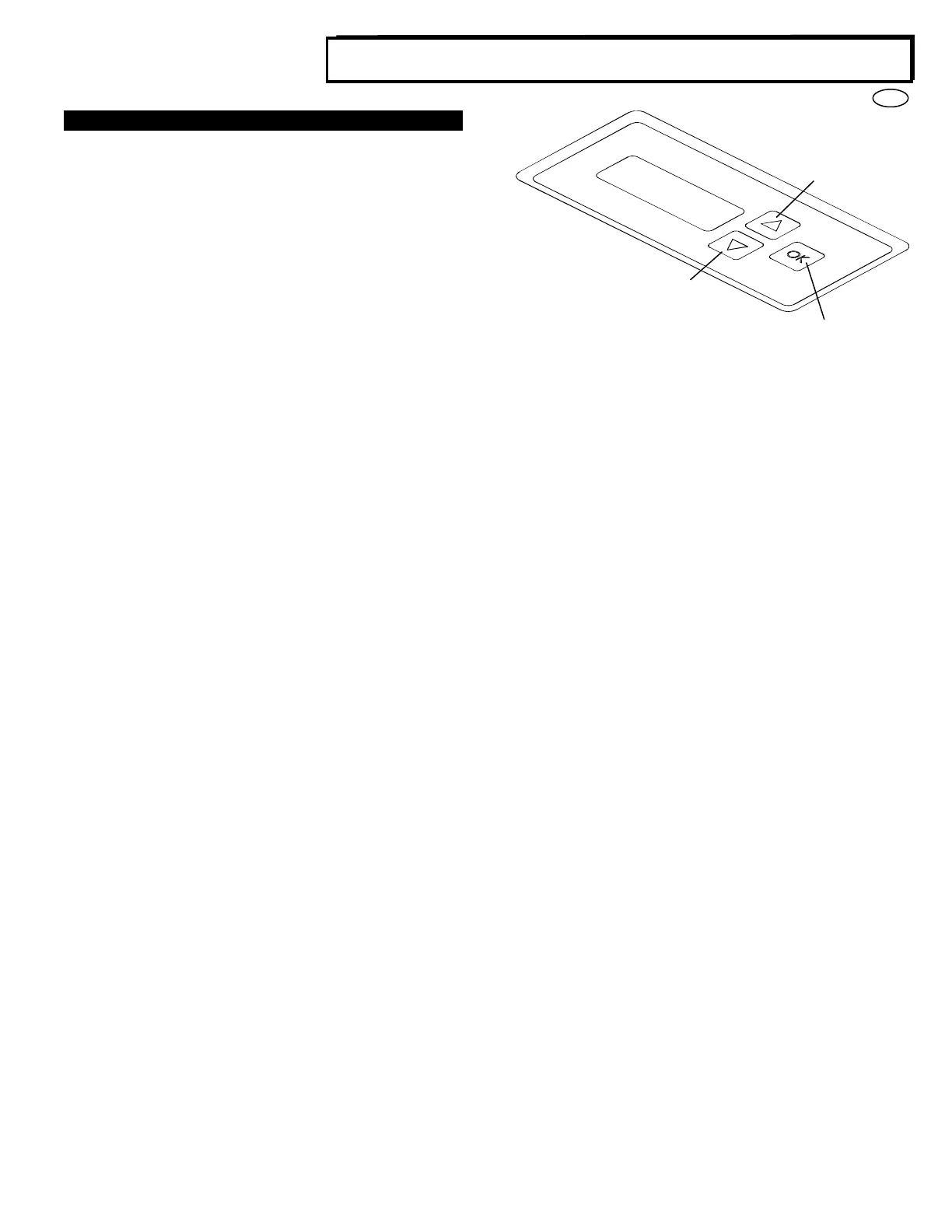
MFPP-B1
的
LCD
用户界面布局
5. 模具配置:
根据使用纸张的尺寸来选择正确的模具配置,具体参见第 8 节—模
具操作指南。
6. 升级:
如果您是无压线模式的 varioPRINT 140/130 用户,您可以改进您的
冲孔模式性能。 如果您希望这样做,请联系您的授权经销商。
7. 限制:
I. 使用 7 mil 之外的保护膜可导致卡纸,可能需要拨打维修电
话。
II. 在某些运行环境下,在使用硬纸或采用光滑表面的涂层
纸
时,压痕和双冲精度可能下降。 在这种情况下,把 多功
能专业冲孔机-B1 的<REG. ACCURACY> 转到 <ON>。
然而,开启可导致生产效率下降。
III. 当冲孔或压线 200gsm 或以上纸张时,如果纹理方向位于长
方向,可能发生卡纸。 如果纹理方向位于短方向,则不会
发生这一问题。


 To Next Page
 Loading...