118
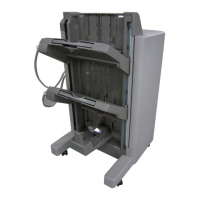
Multi Function Professional Puncher – B1
4. 用户操作
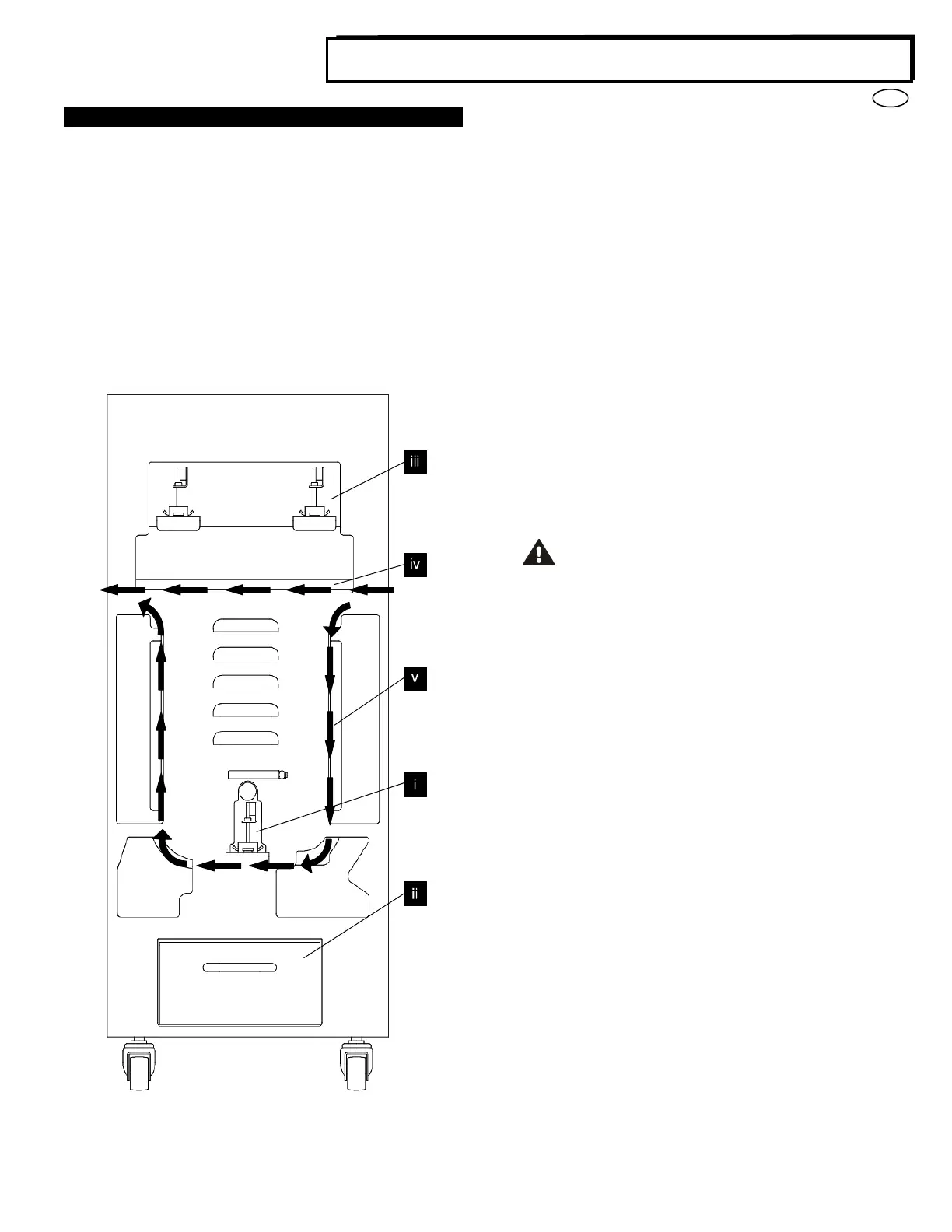
i. 模具更换:
无需工具即可完成模具的更换,且仅需要几秒钟
ii. 冲孔容器:
切屑盘易于拿取,可快速处理切屑
iii. 模具存储:
最多可存储 2 个备用模具。
iv. 冲孔旁路:
未冲孔文档的短的直通路径
v. 冲孔模式路径:
宽半径转动可支持最大 300g/m
2
封面的纸料。
MFPP-B1
的纸张走向和用户交互区
A. 模具更换:
您的 MFPP-B1 可 以 采 用 互 换 模 具 , 这 样 您 可 以 采 用 多
种装订 形式经济地对文档进行冲孔。更换机器的模具方便快捷,如下
图所示。
注:高级模具配置的操作方法,请参照第 8 节—模具操作指南。
从 机 器 上 取 下 模 具 : MFPP-B1 的 可 更 换 模 具 组 槽 位 于 冲 孔
机底 部纸屑容器的相邻位置。
步骤 1: 停止打印机/复印机运行。
步骤 2: 打开 MFPP-B1 的检修门面板。
步骤 3: 牢牢抓住模具锁定手柄,并逆时针方向转动,见模具锁手柄
附近的标签所示。这可从模具从锁定位置解锁。
步骤 4:向外滑动模具,直至其完全脱离。请注意双手操作以防掉
落。步骤 5:把取下的模具组正确存放在 MFPP-B1 的模具组存储
区域( 远 离 灰 尘 、 尘 埃 , 避 免 从 柜 台 边 沿 偶 然 落 下
等)。
步骤 6:根据需要选择所需的模具,并将其滑入模具槽内。压紧模
具,直至模具接触圆形磁铁并卡住,这对确保模具的正确定位非常重
要。
步骤 7:抓住手柄并顺时针转动,直到手闭锁完全结合,见标签
所。
警告:冲孔点可能发生危险。当把模具安装到 MFPP-B1 内时
, 务 必 使 手 指 和 身 体 其 他 部 分 远离机器的模具
槽及模具所有区域,模具的指孔除外。不遵守这些注意事项可
导致受伤。
步骤 8: 关闭检修门面板。
步骤 9: 继续打印和冲孔工作。
请注意,当使用新模具时,在纸张的冲孔四周可能出现机油。在冲孔大
约 25 到 50 页 之 后 , 纸 张 上 不 会 再 有 模 具 残 留 的 机 油 。
建议在安装新模具或为模具加注机油之后,进行简短的测试打印工作。
B. 冲孔容器:
MFPP-B1 的 冲 孔 容 器 位 于 机 器 底 座 的 前 方 ,
请 定 期 将 其 取 出 并 清 空 。 MFPP-B1 使用传 感 器 判 断 冲
孔容器是否充满。一旦冲孔容器充满,LCD 显 示 屏 会 提 示
“切屑盘已满”,打印机用户界面屏幕上也会显示一条提示信息。



 To Next Page