EasyManua.ls Logo

CH M1.1 - Configuration and Settings; Menu Structure Overview

Default Icon
42 pages
Print Icon
To Next Page IconTo Next Page
To Previous Page IconTo Previous Page
Loading...
4.3 Configuration
Configuration of your M1.1 amplifier is accomplished by setting up parameters in the Menu mode (see previous section on how to
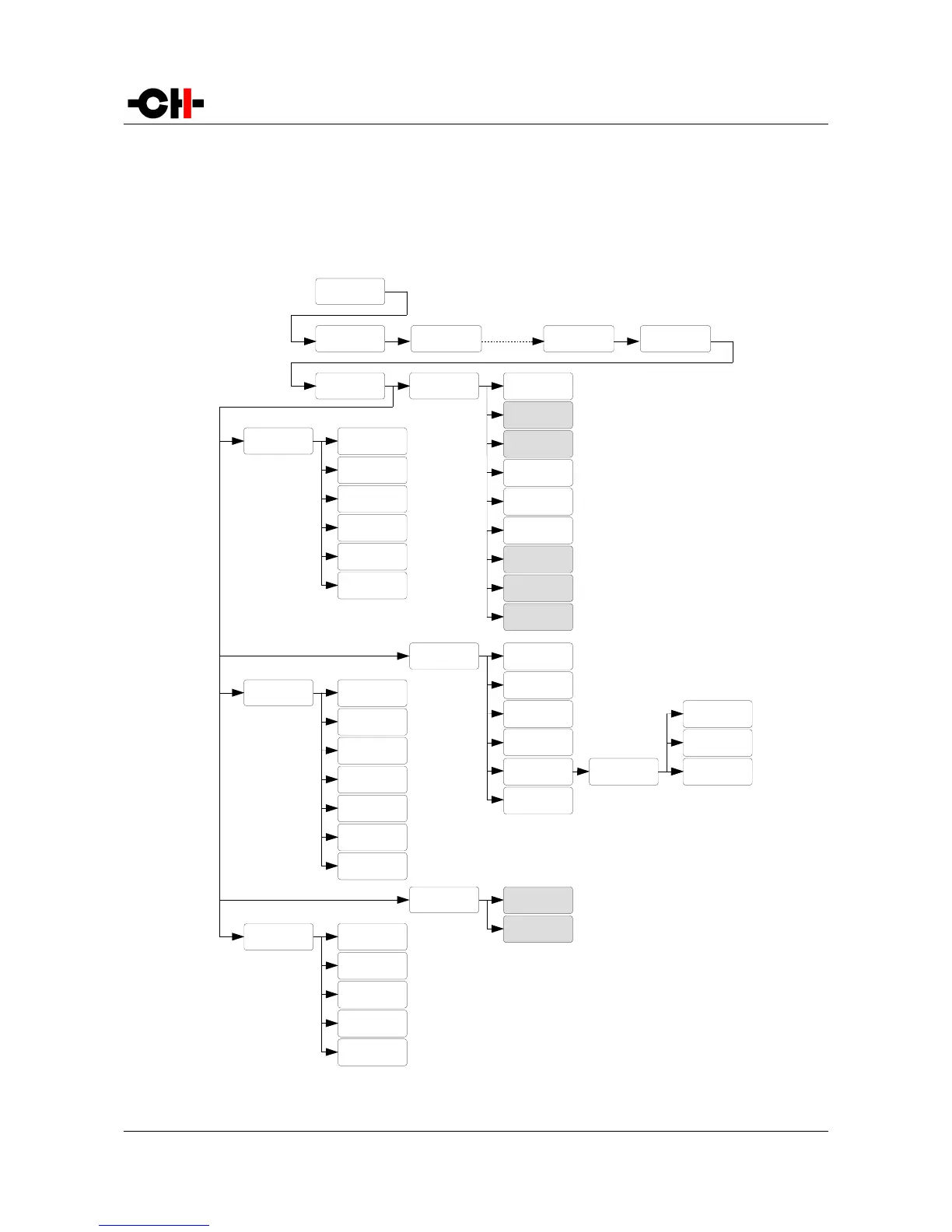
access the Menu mode and how to navigate through menu items). The following diagram shows the complete menu structure (final
items not shown).
M1.1 Amplifier menu structure
Rev 3.0 M1.1 User Manual 31
BI-AMP
Normal mode
Shortcut mode
SHORTCUT 1 SHORTCUT N EXITSHORTCUT 2
ENTER
M1 SETUP
M1 SETUP >>
AUDIO SETTINGS
AUDIO SETTINGS >>
GLOBAL FEEDBACK
AUDIO SETTINGS >>
GLOBAL FEEDBACK 2
AUDIO SETTINGS >>
GAIN
M1 SETUP >>
DISPLAY SETTINGS
DISPLAY SETTINGS >>
DISPLAY MODE
DISPLAY SETTINGS >>
LED ON/OFF
DISPLAY SETTINGS >>
BRIGHTNESS NORMAL
DISPLAY SETTINGS >>
COLOR
COLOR >>
EDIT CUSTOM
EDIT CUSTOM >>
GREEN
EDIT CUSTOM >>
RED
EDIT CUSTOM >>
BLUE
Menu mode
M1 SETUP >>
SHORTCUTS
SHORTCUTS >>
SHORTCUT 1
SHORTCUTS >>
SHORTCUT 2
SHORTCUTS >>
SHORTCUT 3
SHORTCUTS >>
SHORTCUT 4
SHORTCUTS >>
SHORTCUT 5
SHORTCUTS >>
SHORTCUT 6
M1 SETUP >>
FACTORY SETTINGS
FACTORY SETTINGS >>
FIRMWARE VERSION
FACTORY SETTINGS >>
UPDATE FIRMWARE
FACTORY SETTINGS >>
RESET ALL SETTING
FACTORY SETTINGS >>
SHORTCUTS
M1 SETUP >>
INSTALLED OPTIONS
M1 SETUP >>
NETWORK
NETWORK >>
ROLE
NETWORK >>
STATUS
AUDIO SETTINGS >>
GAIN 1
AUDIO SETTINGS >>
GLOBAL FEEDBACK 1
AUDIO SETTINGS >>
INPUT
AUDIO SETTINGS >>
AMPLIFIER MODE
AUDIO SETTINGS >>
GAIN 2
FACTORY SETTINGS >>
NETWORK KNOWLEDGE
NETWORK >>
ROOM NUMBER
AUDIO SETTINGS >>
INPUT BOARD
DISPLAY SETTINGS >>
BRIGHTNESS DIMMED
DISPLAY SETTINGS >>
GAMMA
FACTORY SETTINGS >>
SERIAL NUMBER
FACTORY SETTINGS >>
PROTECTION
INSTALLED OPTIONS >>
ANALOG IN 1
INSTALLED OPTIONS >>
ANALOG IN 2
NETWORK >>
IP SETTINGS
NETWORK >>
WAKE-ON-LAN

Related product manuals