1
Présentation du produit
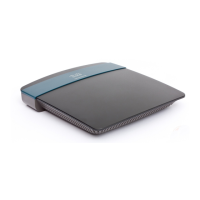
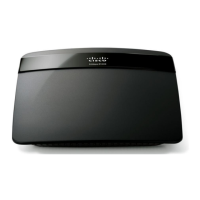
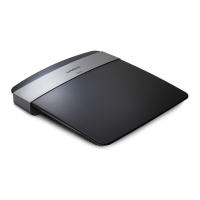
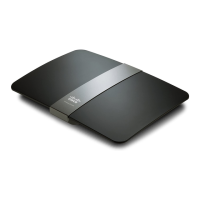
Linksys Série EA
1
EA2700/EA3500
Vue arrière
Ports Ethernet Bouton Wi-Fi Protected Setup
Port Internet
Port d'alimentation
Voyant d'alimentationPort USB (EA3500 seulement)
Il se peut que l'aspect visuel de votre routeur diffère
• Port USB (sur le modèle EA3500 seulement): pour partager facilement
une unité de stockage avec d'autres utilisateurs, connectez un disque
USB à ce port. Vous pouvez également connecter une imprimante dotée
d’un portUSB et la partager sur votre réseau.
• Ports Ethernet : reliez les câbles Ethernet (aussi nommés câbles
réseau) aux ports Gigabit (10/100/1000) étiquetés en bleu et aux autres
périphériques Ethernet câblés de votre réseau.
• Port Internet: reliez un câble Ethernet (aussi nommé câbles réseau) à ce
port étiqueté en jaune et à votre modem.
• Bouton Wi-Fi Protected Setup™: appuyez sur ce bouton pour configurer
votre sécurité sans fil en toute facilité sur les périphériques réseau pour
lesquels Wi-Fi Protected Setup est activé.
• Voyant d’état d’alimentation : ce voyant demeure allumé lorsque le
routeur est sous tension avec une connexion sécurisée grâce à Wi-Fi
Protected Setup. Il clignote lentement pendant le démarrage et les mises
à niveau du micrologiciel et pendant la connexion à Wi-Fi Protected
Setup. Il clignote rapidement lorsqu'une erreur Wi-Fi Protected Setup est
détectée.
• Port d’alimentation: reliez l'adaptateur secteur fourni à ce port.
AVERTISSEMENT
Utilisez uniquement l'adaptateur fourni avec le routeur.
• Bouton d’alimentation: appuyez sur | (On) pour mettre le routeur sous
tension.
Vue de dessous
Il se peut que l'aspect visuel de votre routeur diffère
• Bouton Réinitialisation: maintenez ce bouton enfoncé pendant 5 à
15secondes (jusqu'à ce que les voyants des ports clignotent de manière
synchronisée) pour restaurer les paramètres par défaut du routeur.
Vous pouvez également restaurer les paramètres d’usine en utilisant
CiscoConnectCloud.
Présentation du produit



 To Next Page
 Loading...