1
Přehled výrobku
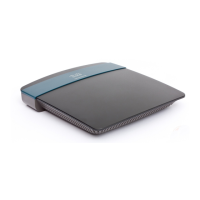
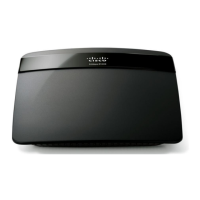
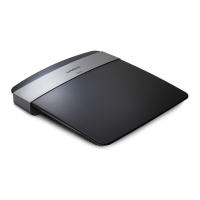
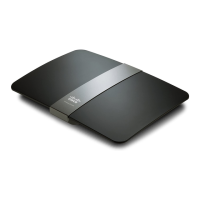
Linksys řadyEA
EA2700/EA3500
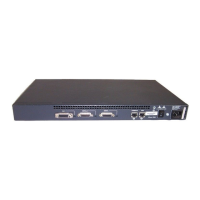
Pohled zezadu
Ethernetové porty Tlačítko funkce Wi-Fi Protected Setup
Internetový port
Port napájení
Kontrolka napájeníPort USB (pouze EA3500)
Vzhled vašeho směrovače se může lišit
• Port USB (pouze EA3500) – Chcete-li snadno sdílet úložiště na disku
s ostatními uživateli v síti nebo na internetu, připojte k tomuto portu
jednotku USB. Je možné rovněž připojit USB tiskárnu asdílet ji ve vaší síti.
• Ethernetové porty – Připojte ethernetové kabely (také nazývané síťové
kabely) ktěmto portům Gigabit (10/100/1000) smodrou barvou a kdalším
ethernetovým síťovým zařízením připojovaným kabelem.
• Internetový port– Připojte ethernetový kabel (také nazývaný síťový nebo
internetový kabel) ktomuto portu se žlutou barvou a kvašemu modemu.
• Tlačítko funkce Wi-Fi Protected Setup™– Toto tlačítko stiskněte, pokud
chcete snadno konfigurovat bezdrátové zabezpečení na síťových zařízeních
se zpřístupněnou funkcí Wi-Fi Protected Setup.
• Kontrolka napájení – Zůstává stále svítit během připojení napájení a po
úspěšném připojení funkce Wi-Fi Protected Setup. Pomalu bliká během
spouštění, aktualizací softwaru a během připojení kfunkci Wi-Fi Protected
Setup. Rychle bliká, pokud existuje chyba sfunkcí Wi-Fi Protected Setup.
• Napájecí port – Ktomuto portu připojte síťový adaptér, který je součástí
dodávky.
VÝSTRAHA
Používejte pouze adaptér, který byl dodán se směrovačem.
• Tlačítko napájení– Stiskněte | (zapnuto) pro připojení ke směrovači.
Pohled zespodu
Vzhled vašeho směrovače se může lišit
• Tlačítko Reset– Podržte toto tlačítko stisknuté po dobu 5–15sekund (dokud
současně blikají kontrolky portů), abyste směrovač znovu nastavili na jeho
výchozí tovární nastavení. Můžete také obnovit výchozí nastavení pomocí
služby Cisco Connect Cloud.
Přehled výrobku


 To Next Page
 Loading...