1
Opis produktu
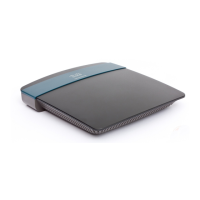
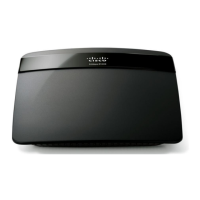
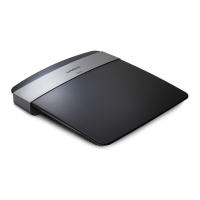
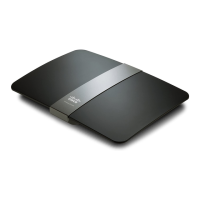
Linksys EA-Series
1
EA2700/EA3500
Widok z tyłu
Porty Ethernet Przycisk Wi-Fi Protected Setup
Port internetowy
Port zasilania
Wskaźnik zasilaniaPort USB (tylko model EA3500)
Wygląd routera może się różnić
• Port USB (tylko model EA3500) — aby w prosty sposób współdzielić
przestrzeń dyskową z innymi użytkownikami w sieci lub w Internecie,
podłącz dysk USB do tego portu. Możesz też podłączyć drukarkę USB i
udostępnić ją w sieci.
• Porty Ethernet — podłącz kable Ethernet (nazywane także kablami
sieciowymi) do tych niebieskich portów Gigabit (10/100/1000) oraz do
innych przewodowych urządzeń Ethernet w sieci.
• Port internetowy — podłącz kabel Ethernet (nazywany także kablem
sieciowym lub internetowym) do tego żółtego portu i do modemu.
• Przycisk Wi-Fi Protected Setup™ — naciśnij ten przycisk, aby w prosty
sposób skonfigurować zabezpieczenia bezprzewodowe dla urządzeń
sieciowych z obsługą funkcji Wi-Fi Protected Setup.
• Wskaźnik zasilania — świeci ciągle po podłączeniu zasilania
i pomyślnym nawiązaniu połączenia Wi-Fi Protected Setup. Miga powoli
podczas uruchamiania, aktualizacji oprogramowania sprzętowego
i nawiązywania połączenia Wi-Fi Protected Setup. Miga szybko
w przypadku błędu funkcji Wi-Fi Protected Setup.
• Port zasilania — podłącz dołączony zasilacz sieciowy do tego portu.
UWAGA
Należy używać tylko zasilacza dołączonego do routera.
• Przycisk zasilania — naciśnij przycisk | (Wł.), aby włączyć router.
Widok od spodu
Wygląd routera może się różnić
• Przycisk Reset — naciśnij i przytrzymaj ten przycisk przez około 5-15
sekund (do momentu, kiedy lampki portów zaczną migać jednocześnie),
aby przywrócić fabryczne ustawienia domyślne routera. Możesz też
przywrócić ustawienia domyślne za pomocą Cisco Connect Cloud.
Opis produktu


 To Next Page
 Loading...