3
Vue d'ensemble du produit
Linksys sérieEA
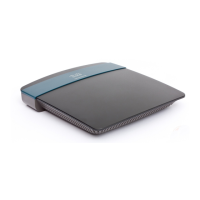
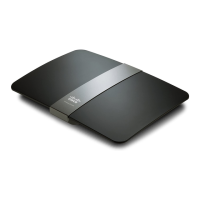
EA6500
Vue du dessus
Voyant d’activité
• Voyant d'activité — Il reste allumé pendant la mise sous tension et
après une configuration de l'accès Wi-Fi protégé réussie. Il clignote au
démarrage, pendant les mises à niveau du microcode et pendant la
configuration de l'accès Wi-Fi protégé. Il clignote rapidement en cas
d'erreur de configuration d'accès Wi-Fi protégé.
Vue arrière
Ports Ethernet
Port Internet
Port d'alimentation
Bouton Reset (Réinitialisation)
Ports USB
Bouton Wi-Fi Protected Setup
button (Configuration de
l'accès Wi-Fi protégé)
• Ports Ethernet : reliez les câbles Ethernet (aussi nommés câbles
réseau) aux ports Gigabit (10/100/1000) étiquetés en bleu et aux autres
périphériques Ethernet câblés de votre réseau.
• Port Internet— Branchez un câble Ethernet (également appelé câble
réseau ou Internet) à ce port, coloré en jaune, et à votre modem.
• Bouton Wi-Fi Protected Setup
MC
(Configuration de l'accès Wi-Fi
protégé) — Appuyez sur ce bouton pour configurer facilement la
sécurité sans fil sur des périphériques du réseau compatibles avec la
configuration de l'accès Wi-Fi protégé.
• Ports USB — Pour partager facilement du contenu avec d'autres
utilisateurs de votre réseau ou sur Internet, branchez une clé USB à ce port.
Vous pouvez également connecter une imprimante USB et la partage sur
votre réseau.
• Bouton Reset (Réinitialisation) — Maintenez ce bouton enfoncé
pendant 5 à 15secondes (jusqu'au clignotement simultané des voyants
du port) pour restaurer les paramètres par défaut du routeur. Vous
pouvez également restaurer les paramètres par défaut à l’aide de Cisco
Connect Cloud.
• Port d’alimentation— Branchez l'adaptateur secteur c.a. à ce port.
ATTENTION
Utilisez uniquement l'adaptateur fourni avec votre routeur.
• Interrupteur— Appuyez sur | (on) pour allumer le routeur.


 To Next Page
 Loading...