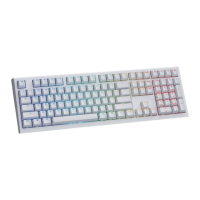
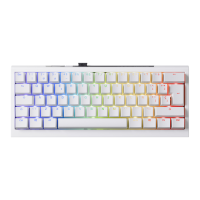
操作過程
RGB 記憶區域背光
註:
● 當進入錄製模式後,Caps Lock 顯示當前要設定的顯示顏色。
● CM1、CM2 可以與其他燈光模式並存,CM1優先權較高(CM1>CM2),分別控制個別區塊。若要
一次關閉全部背光效果,只要按住 Fn + Alt + T 按住3秒鐘即可。
● 錄製30秒無動作,不儲存後自動關閉。
● Caps Lock 顏色定義與「單色背光模式」相同。
1. 按住 Fn + Alt + Caps Lock 達3秒後,將亮起按鍵 G(CM1)、B(CM2),按下G為設定 CM1,若按下B
則是設定 CM2。
2. 當進入錄製模式後,Caps Lock 鍵會顯示當前要設定的顏色,可以透過 Caps Lock + Z / X / C / V 調整顯示
燈色。當有喜歡的顏色出現時,直接在鍵盤上按下任意鍵,該鍵就會儲存成喜歡的顏色。
3. 使用者可以重覆上一個步驟,讓鍵盤在同一組區域背光設定中,不同按鍵能擁有多種不同燈色。若該鍵已
被設定亮起,再按一下可取消該鍵的設定值。
4. 當完成錄製後,按下 Caps Lock +左Shift鍵(REC over),結束錄製。此時 Caps Lock 按鍵指示的顏色,
會變成 Caps Lock 按鍵的設定值。
● 操作重點提示:先調整喜歡的燈色,再選擇要指定的按鍵。
8


 To Next Page