5
中文
选择显示模式
可以根据显示器的用途,用此功能轻松选择一种希望的模式。
RX240/RX340/RX340-AR
模式 用途
1-DICOM 可在DICOM模式中显示。
2-Custom 在根据自己的偏爱设定时选择。
3-CAL1/4-CAL2/5-CAL3 显示用校准软件调整的屏幕。
6-Hybrid-γ 自动识别同一屏幕上显示的黑白和色彩图像的显示区域,并显示相应的设定状态。
7-sRGB 适合与兼容sRGB的外部设备进行色彩匹配。
8-Text 适合显示文字处理或电子表格中的文本。
GX240-CL/GX340-CL
模式 用途
1-DICOM 可在DICOM模式中显示。
2-CAL1/3-CAL2 显示用校准软件调整的屏幕。
4-Hybrid-γ 自动识别同一屏幕上显示的医学及其它图像的显示区域,并显示相应的设定状态。
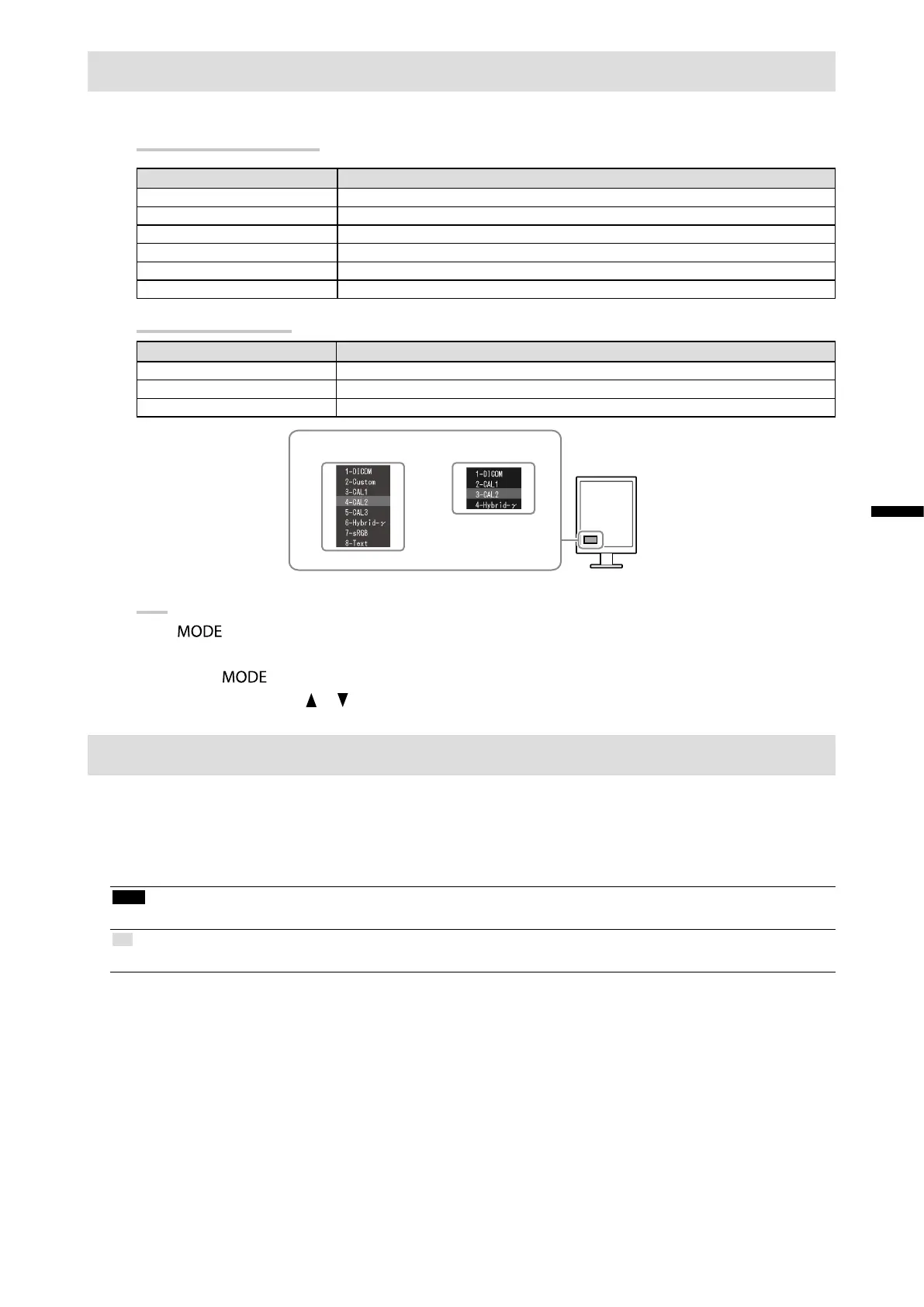
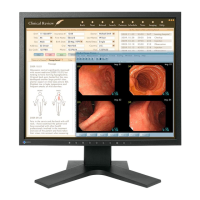
RX240
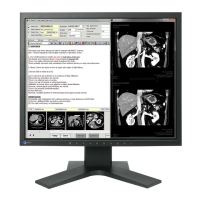
RX340/RX340-AR
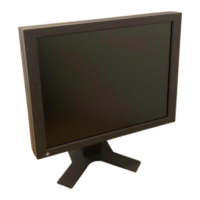
GX240-CL
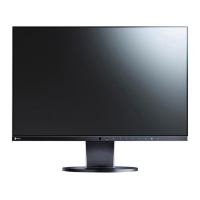
GX340-CL
出现模式菜单。
步骤
1. 按
。
屏幕左下角出现模式菜单。
2. 每按一次 ,列表的模式将交替高亮显示。
显示模式菜单时,您可用
或 切换模式。
控制显示器质量
本显示器附带品质管理软件“RadiCS LE”(用于 Windows)。
要校准显示器和管理校准历史,请参照(在CD-ROM上)RadiCS LE用户手册安装RadiCS LE。通过RadiCS SelfQC
功能和集成前传感器(Integrated Front Sensor)分别对显示器定期进行校准和灰阶检查。详细说明,请参照(在
CD-ROM上)用户手册。
注意
• 使用RadiCS LE 时,请用USB 电缆连接显示器到电脑。
注
• 若要执行符合医学标准的高级质量控制,可使用选购的质量控制软件工具包“RadiCS UX1”。




 To Next Page