66
Dôležité upozornenie
Zvoľte nastavenie výstupu
Keď pripojíte mikrofón k počítaču, zruší sa zvuk z akéhokoľvek iného prehrávaného
zvukového súboru alebo sa pri prehrávaní nezobrazí žiadny zvuk, ak chcete výstup zvuku z
počítača zabezpečiť cez vstavaný reproduktor počítača, musíte manuálne vybrať ako
predvolené zariadenie na prehrávanie "reproduktor (Realtek High-Definition Audio)".
Nastavenie úrovní softvéru
V ideálnom prípade by mala byť úroveň mikrofónu čo najvyššia bez preťaženia vstupu
počítača. Ak počujete skreslenie alebo váš nahrávací program zobrazuje úrovne, ktoré sú
trvalo preťažené (pri špičkových úrovniach), znížte hlasitosť (alebo úroveň) mikrofónu
pomocou ovládača zosilnenia na mikrofóne. Ak váš nahrávací program ukazuje
nedostatočnú úroveň, môžete zvýšiť zosilnenie mikrofónu prostredníctvom ovládača
zosilnenia na mikrofóne.
Výber softvéru
Môžete si vybrať z mnohých nahrávacích softvérov. Široko používaným softvérom je
Audacity, ktorý je k dispozícii zadarmo online. Ak mikrofón pripojíte PO načítaní programu
Audacity, nemusí ho rozpoznať, pričom môže stále nahrávať, výsledky budú neuspokojivé.
Ak sa tak stane, reštartujte program Audacity PO pripojení USB k počítaču a kliknite na
možnosť fifine Microphone (mikrofón).
Umiestnenie mikrofónu
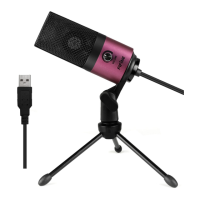
Na dosiahnutie najlepšej frekvenčnej odozvy je dôležité, aby kapsula mikrofónu (strana s
pop filtrom) smerovala na ústa používateľa, nástroj alebo iný zdroj zvuku. Pri aplikáciách
na hovorenie/spievanie je ideálna poloha mikrofónu priamo pred reproduktorom. Rovnaká
poloha je optimálna aj pri mikrofónovaní nástroja. Vyskúšajte mikrofón v rôznych
vzdialenostiach, aby ste našli najlepší zvuk pre vaše konkrétne nastavenie.
Ochrana mikrofónu
Mikrofón nenechávajte dlhší čas na voľnom priestranstve alebo na miestach, kde teplota
presahuje 43 °C. Vyhýbajte sa aj extrémne vysokej vlhkosti.
Špecifikácia


 To Next Page