93
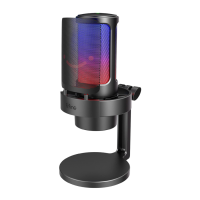
1. Mikrofonkapsel - Kondensatormikrofonelement mit Nierencharakteristik.
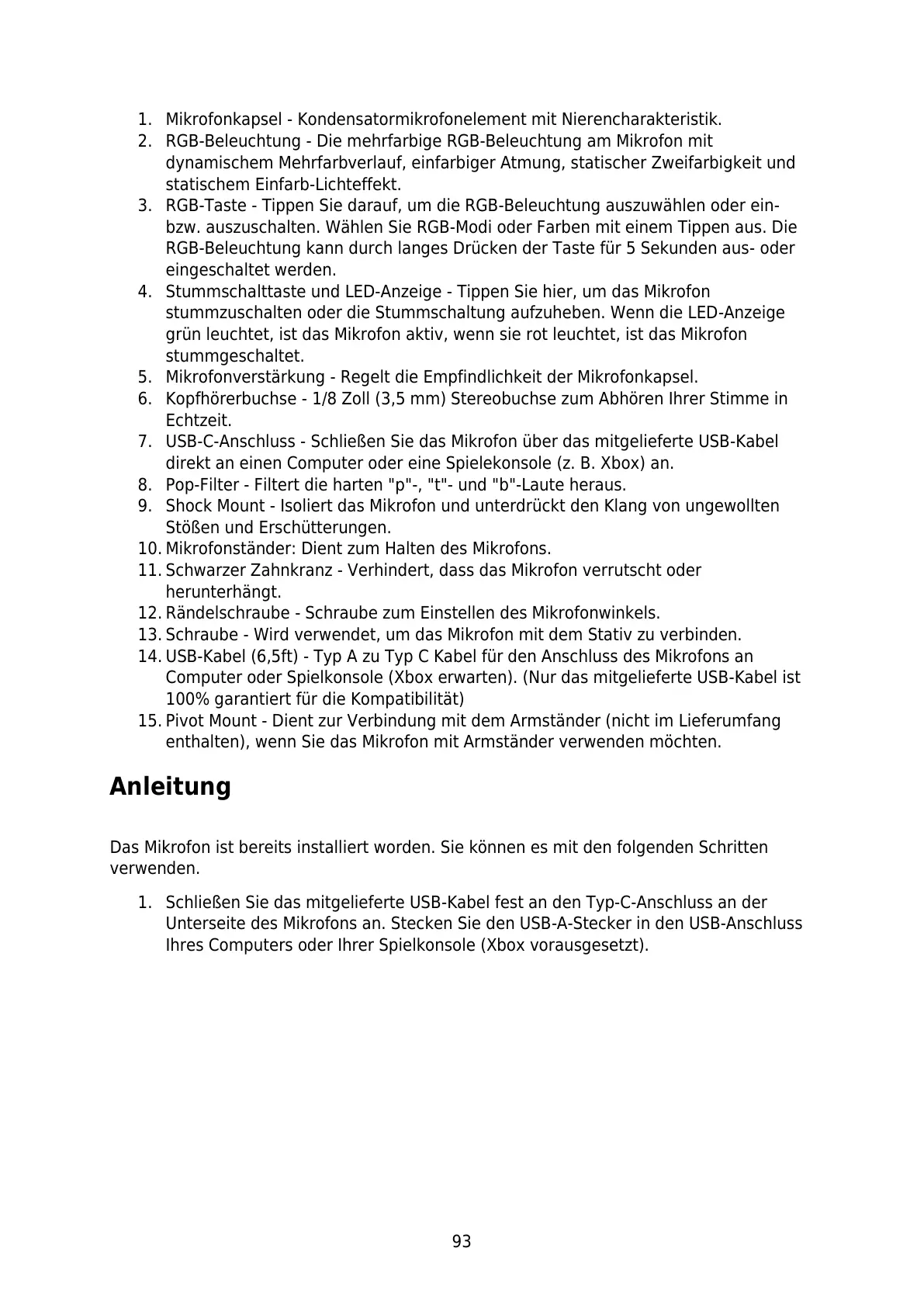
2. RGB-Beleuchtung - Die mehrfarbige RGB-Beleuchtung am Mikrofon mit
dynamischem Mehrfarbverlauf, einfarbiger Atmung, statischer Zweifarbigkeit und
statischem Einfarb-Lichteffekt.
3. RGB-Taste - Tippen Sie darauf, um die RGB-Beleuchtung auszuwählen oder ein-
bzw. auszuschalten. Wählen Sie RGB-Modi oder Farben mit einem Tippen aus. Die
RGB-Beleuchtung kann durch langes Drücken der Taste für 5 Sekunden aus- oder
eingeschaltet werden.
4. Stummschalttaste und LED-Anzeige - Tippen Sie hier, um das Mikrofon
stummzuschalten oder die Stummschaltung aufzuheben. Wenn die LED-Anzeige
grün leuchtet, ist das Mikrofon aktiv, wenn sie rot leuchtet, ist das Mikrofon
stummgeschaltet.
5. Mikrofonverstärkung - Regelt die Empfindlichkeit der Mikrofonkapsel.
6. Kopfhörerbuchse - 1/8 Zoll (3,5 mm) Stereobuchse zum Abhören Ihrer Stimme in
Echtzeit.
7. USB-C-Anschluss - Schließen Sie das Mikrofon über das mitgelieferte USB-Kabel
direkt an einen Computer oder eine Spielekonsole (z. B. Xbox) an.
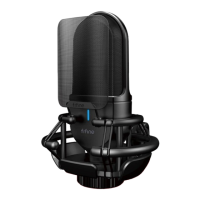
8. Pop-Filter - Filtert die harten "p"-, "t"- und "b"-Laute heraus.
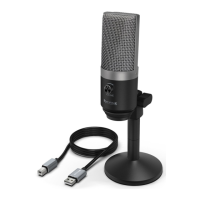
9. Shock Mount - Isoliert das Mikrofon und unterdrückt den Klang von ungewollten
Stößen und Erschütterungen.
10. Mikrofonständer: Dient zum Halten des Mikrofons.
11. Schwarzer Zahnkranz - Verhindert, dass das Mikrofon verrutscht oder
herunterhängt.
12. Rändelschraube - Schraube zum Einstellen des Mikrofonwinkels.
13. Schraube - Wird verwendet, um das Mikrofon mit dem Stativ zu verbinden.
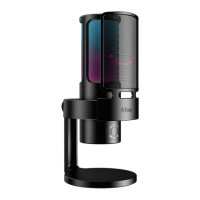
14. USB-Kabel (6,5ft) - Typ A zu Typ C Kabel für den Anschluss des Mikrofons an
Computer oder Spielkonsole (Xbox erwarten). (Nur das mitgelieferte USB-Kabel ist
100% garantiert für die Kompatibilität)
15. Pivot Mount - Dient zur Verbindung mit dem Armständer (nicht im Lieferumfang
enthalten), wenn Sie das Mikrofon mit Armständer verwenden möchten.
Anleitung
Das Mikrofon ist bereits installiert worden. Sie können es mit den folgenden Schritten
verwenden.
1. Schließen Sie das mitgelieferte USB-Kabel fest an den Typ-C-Anschluss an der
Unterseite des Mikrofons an. Stecken Sie den USB-A-Stecker in den USB-Anschluss
Ihres Computers oder Ihrer Spielkonsole (Xbox vorausgesetzt).


 To Next Page