16 Navus 2 – Guide de l’utilisateur
PerSonnalISatIon du navuS 2
F
r
PErSoNNalISatIoN du
NavuS 2
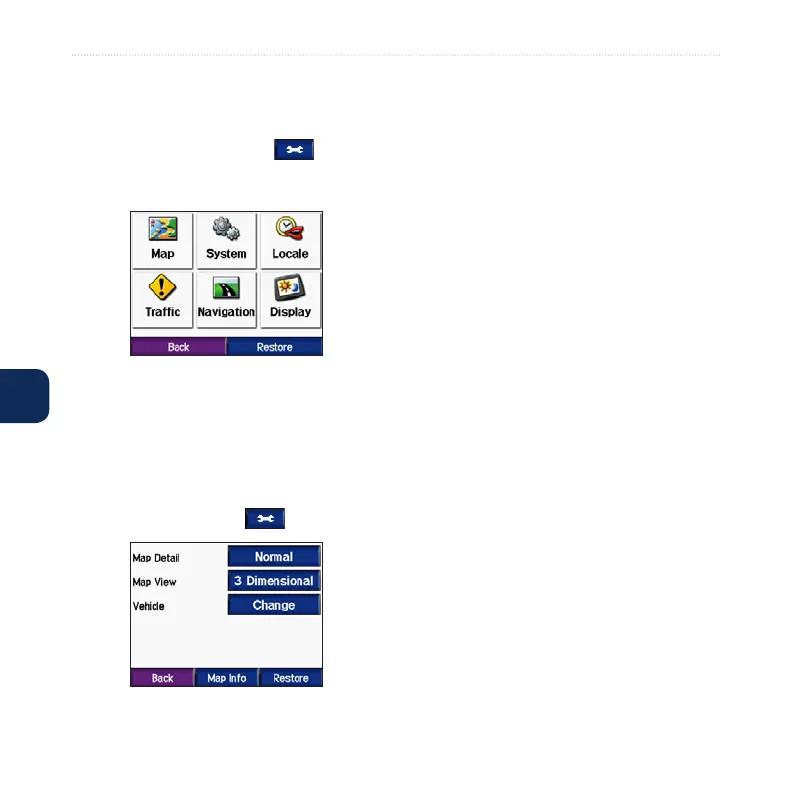
1. À l’écran Menu, touchez .
2. Appuyez sur le paramètre que vous
voulez modier.
3. Touchez le bouton à côté du nom du
paramètre pour le modier.
Modication
des paramètres
cartographiques
À l’écran Menu, touchez > Carte.
Détails cartographiques pour régler le
nombre de détails visibles sur la carte. Plus
les détails sont nombreux, plus la carte
apparaît lentement.
Afchage Carte pour changer la perspective
de la carte.
• Trace en hautpourafcherlacarteen
2 dimensions (2D) avec la direction de
déplacement vers le haut.
• Nord en hautpourafcherlacarteen
2D avec le nord vers le haut.
• 3 dimensionspourafcherlacarteen
3 dimensions (3D) avec la direction de
déplacement vers le haut.
Véhicule – touchez Modierpourmodier
l’icône indiquant votre position sur la carte.
Touchez l’icône de votre choix, puis OK.
Vous pouvez télécharger de nouvelles icônes
à www.garmin.com/vehicles.
Info. Cartepourafcherlescarteschargées
dans le Navus 2 et leur version. Touchez une
carte pour l’activer (cochée) ou la désactiver
(décochée).
Restaur. pour rétablir les paramètres
d’origine de la carte.





 To Next Page