85
3. 快速入门指南
AdvancedPunch Pro 必须连接交流电源,使用时“开/关”键应设置为
“开”,机器才能正常使用。AdvancedPunch Pro 有三种运行模式,
如下:
1. 旁路模式
该模式下,纸张通过 AdvancedPunch Pro 而不冲孔。
这是 AdvancedPunch Pro 的默认操作模式。
确保在打印机的用户界面上未选择冲孔选项
2. 冲孔模式:
该 模 式 下 , AdvancedPunch Pro 将 所 有 通 过 机 器 的 纸 张
单侧边缘冲孔。
步骤 1:运行冲孔模式前,插入正确配置的模具。请见 4.A 节了解
模具更换详细信息,并按模具标签上的说明进行配置。
步骤 2:开始印刷工作之前在打印机用户界面中选择冲孔选项启用
冲孔。
现在 AdvancedPunch Pro 将运行在单冲孔模式下。
3. 双冲孔模式:
该模式下,StreamPunch Ultra 在穿过机器的纸张上冲两行孔,
一行在纸张中间,另一行邻近纸张边缘。
第 1 步:运行冲孔模式前,需插入正确配置的模具。请见 4.A 节了
解模具更换详细信息,并按模具标签上的说明进行配置。
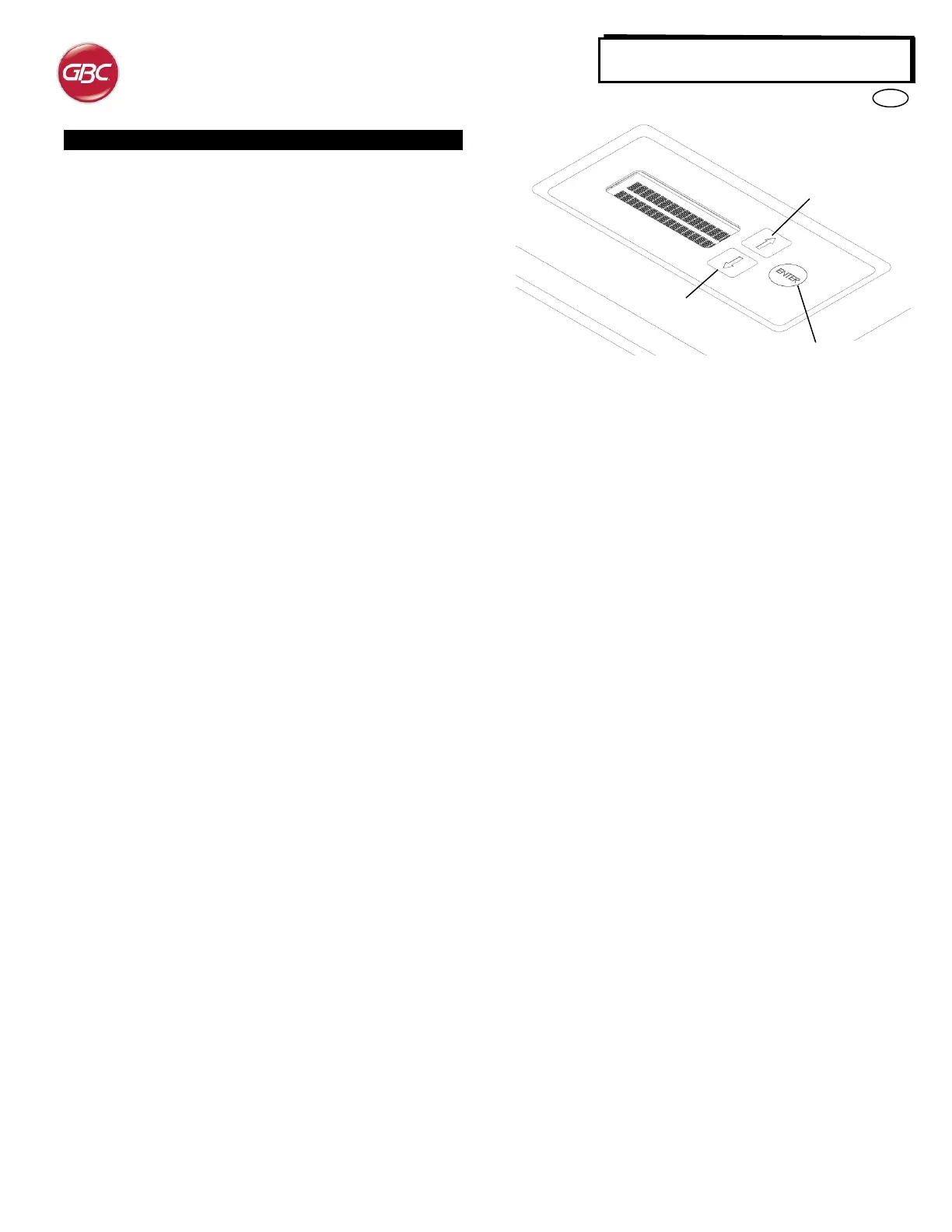
第 2 步:在 LCD 用户界面屏,按下向上或向下方向键,进入主菜单。
第 3 步: 在主菜单下,按下输入键,选择设置。
第 4 步:选择双孔,则启动双孔模式。
第 5 步:按下向上或向下方向键,退出菜单,并选择退出,会出现
双孔就绪字样。
AdvancedPunch Pro 即进入双冲孔模式。
注:双孔适用于具体的纸张尺寸规格和定位。参考第 7 节的规格部分,
了解所支持的尺寸规格列表。不支持的双孔尺寸会导致打印机屏幕出现
040-101 错误,在 AdvancedPunch Pro 会显示 J431 错误代码。
AdvancedPunch Pro
的
LCD
用户界面布局
3. 模具配置
根据使用纸张的尺寸来选择正确的模具配置,具体参见第 8 节—模
具操作指南。



 To Next Page