19
18
ItalianoItaliano
sulla carta in corrispondenza della posizione del cursore. Se-
lezionare uno degli oggetti presenti nella finestra e premere
ENTER per visualizzarne gli attributi.
Gli oggetti che possono essere interrogati includono
batimetriche, aree di profondità, oggetti puntuali (luci, aiuti
alla navigazione, punti cospicui, ecc.), aree di terraferma, fon-
dali, linee di costa, scogli, relitti e in generale qualsiasi sim-
bolo presente sulla carta.
Modifica dei simboli sulla carta
La simbologia usata per rappresentare gli oggetti sulla carta
(boe, luci, punti cospicui, ecc.) e i colori stessi (solo G6 Sunshine
e G 5C) della carta possono essere selezionati tra due schemi
diversi basati sulla simbologia usata nelle carte di carta inter-
nazionali oppure statunitensi. Premere PAGE per visualizzare
il menu, selezionare SETUP, quindi muovere il cursore sulla
seconda pagina e selezionare PRESENTAZIONE (INTERNA-
ZIONALE o US).
Visualizzazione dei servizi portuali
NOTA: questa funzione è disponibile solo
con cartucce NAVIONICS contenenti i Servi-
zi Portuali.
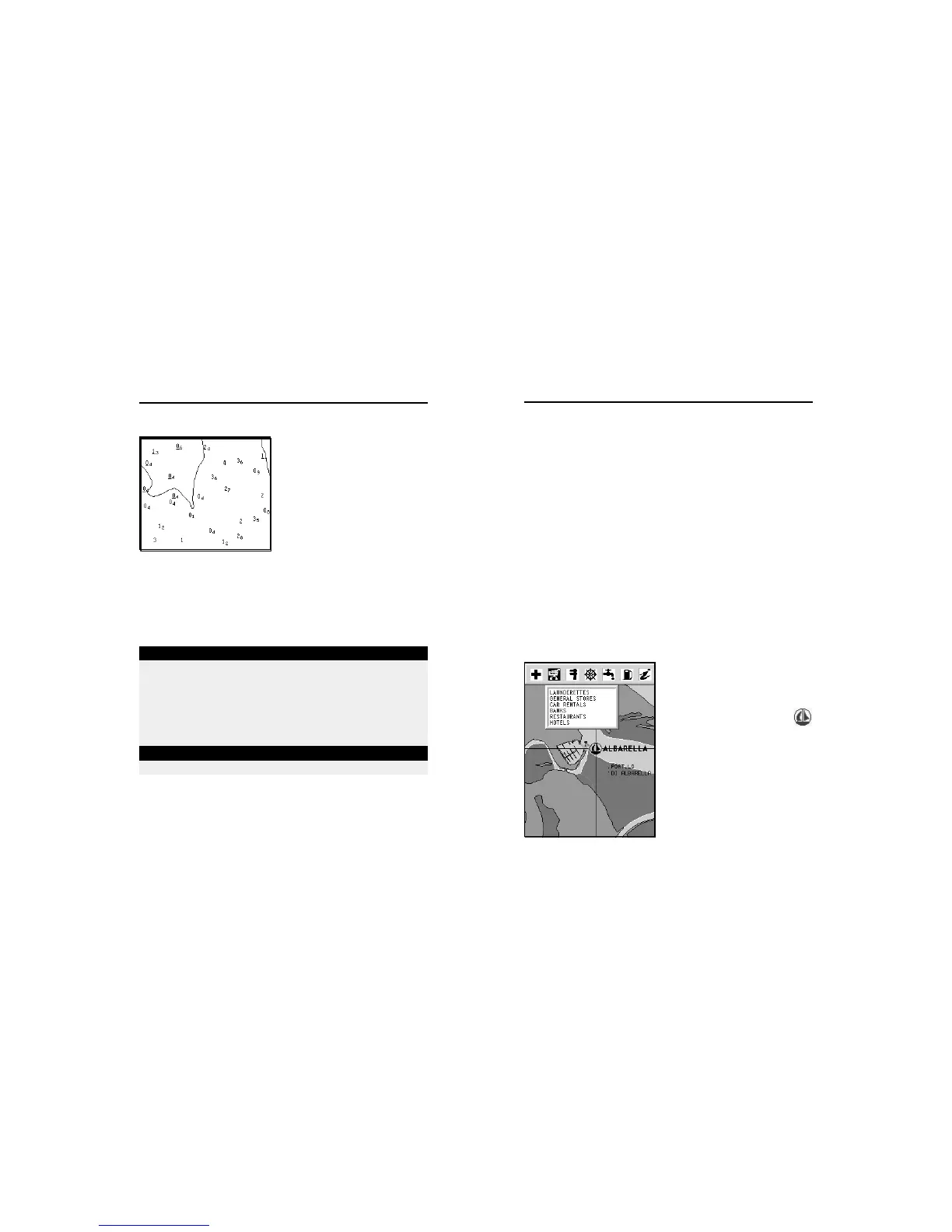
Entrare in un porto conte-
nente il simbolo della mari-
na.
Posizionare il cursore sull’icona
della marina e premere ENTER.
Una finestra elencherà i servizi
portuali disponibili nel porto se-
lezionato. Scegliere il servizio de-
siderato con il tasto CURSOR.
ABBREVIAZIONI PER LA LUCE ABBREVIAZIONI PER I COLORI
AL alternata AM ambra
F fissa B nero
FLL fissa e lampeggiante BL blu
FL (...) gruppi di lampi G verde
FL lampeggiante OR arancio
IQ scintillante intermittente R rosso
OC intermittente VL violetto
OC (...) intermittente a gruppi W bianco
Q scintillante Y giallo
ABBREVIAZIONE PER IL PERIODO ABBREVIAZIONE PER LA PORTATA
..S xx secondi ..M xx miglia nautiche
La cartografia NAVIONICS
quindi UNITÀ PROF. e imposta-
re l’unità desiderata scelta tra
metri, piedi e braccia.
Da quel momento il GEONAV
convertirà tutti i valori di profon-
dità nell’unità di misura selezio-
nata, utilizzando la notazione in
uso nelle carte nautiche ufficia-
li, come illustrato in figura.
Visualizzazione delle caratteristiche abbreviate degli aiuti alla navigazione
Posizionare il cursore manuale in corrispondenza del simbolo
dell’aiuto alla navigazione. Una finestra mostrerà le caratteri-
stiche abbreviate dell’aiuto alla navigazione selezionato.
Descrizione delle abbreviazioni relative alle caratteristiche dei fari:
Visualizzazione degli attributi degli oggetti
Posizionare il cursore manuale in corrispondenza di un ogget-
to sulla carta, quindi premere GOTO e selezionare INFO. Una
finestra mostrerà una descrizione di tutti gli oggetti presenti



 To Next Page