13 PL
Synchronizacja automatyczna
Funkcja umożliwia wyświetlanie godziny
na podstawie informacji otrzymywanych za
pośrednictwem sygnału DVB.
Jeżeli chcesz ustawić godzinę ręcznie, wybierz
„Wył.” w sposób opisany poniżej, a następnie
wprowadź ustawienia opcji „Data” i „Czas”.
1
Wciśnij MENU. Wciśnij ◀ lub ▶, aby wybrać
„Ustawienia”, a następnie wciśnij ▼ lub
ENTER. Wciśnij ▲ lub ▼, aby wybrać „
Ustawienia czasu”, po czym wciśnij ▶ lub
ENTER.
2
Wciśnij ▲ lub ▼, aby wybrać „Czas”, a
następnie wciśnij ▶ lub ENTER.
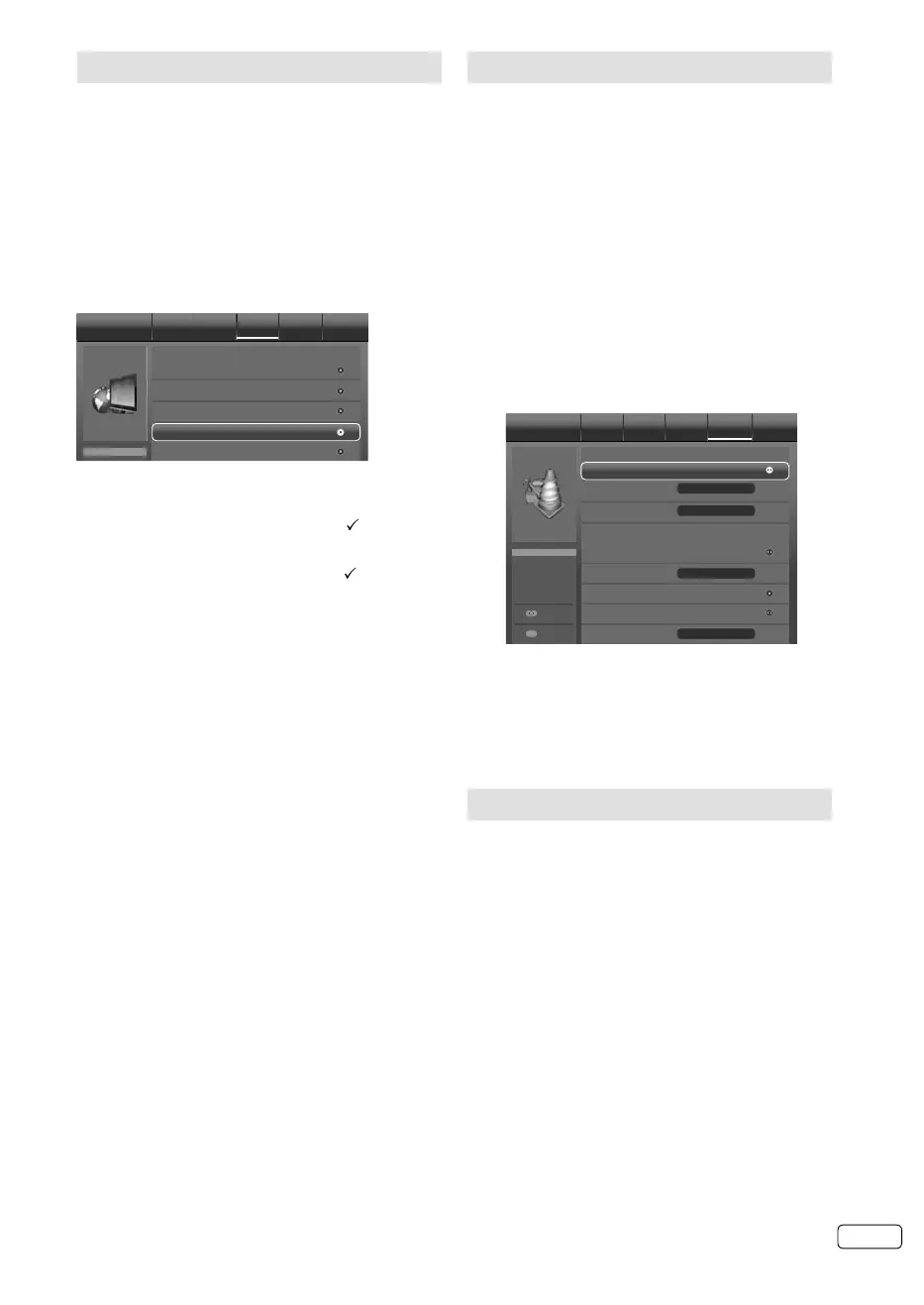
Wciśnij ▲ lub ▼, aby wybrać „Automat.
synchr.”, a następnie ◀ lub ▶, aby wybrać
„Wył.”.
Automat. synchr.
Czas Picture Audio TV Ustawienia Blokada
Wł.
Wył.
Wył.
Data
Czas
Timer wł zasil
Timer
Włącz kanał
Timer wył zasil
Timer
Wybierz
Wstecz
MENU
2012/04/26
11:12:34
00:00:00
00:00:00
3
Wciśnij ▲ lub ▼, aby wybrać „Data” lub „
Czas”, a następnie ◀ lub ▶, aby wprowadzić
prawidłową godzinę za pomocą przycisków
numerycznych 0-9.
4
Naciśnij RETURN, aby powrócić do
normalnego ekranu.
Timer włączania/wyłączania
Funkcja umożliwia zaprogramowanie
automatycznego włączania lub wyłączania
telewizora po upływie określonego czasu.
1
Wciśnij MENU. Wciśnij ◀ lub ▶, aby wybrać
„Ustawienia”, wciśnij ENTER następnie wciśnij
▲ lub ▼, aby wybrać „Ustawienia czasu”, po
czym wciśnij ▶ lub ENTER.
2
Wciśnij ▲ lub ▼, aby wybrać „Czas”, a
następnie wciśnij ▶ lub ENTER.
Wciśnij ▲ lub ▼, aby wybrać „Timer wł zasil”
lub „Timer wył zasil”, a następnie wciśnij
◀ lub ▶, aby wybrać „Wył.”, „Wł.” lub „Once”.
Jeżeli ustawiłeś „Timer wł zasil”, możesz
także ustawić opcję „Włącz kanał”.
•
3
Naciśnij RETURN, aby powrócić do
normalnego ekranu.
Konfiguracja kanałów
Funkcja wyszukiwania automatycznego zapisze
znalezione stacje w określonej kolejności.
Kolejność ta może jednak w każdej chwili zostać
zmieniona.
1
Wciśnij MENU. Wciśnij ◀ lub ▶, aby wybrać
„TV”, a następnie wciśnij ▼ lub ENTER.
2
Wciśnij ▲ lub ▼, aby wybrać „Kanały”, a
następnie wciśnij ▶ lub ENTER.
3
Wybierz żądaną opcję, a następnie wciśnij ▶
lub ENTER.
Kanały Picture Audio TV Ustawienia Blokada
Wysz. kanał.
Wysz. poj. RF
Pomiń kanał
Sort. kanał.
Ręczne szuk. anal.
Opis opcji ustawień:
Pomiń kanał: Wciśnij ▲ lub ▼, aby wybrać kanał,
który zamierzasz pominąć, a następnie wciśnij
ENTER. Wyświetlony zostanie znak .
Sort. kanał.: Wciśnij ▲ lub ▼, aby wybrać kanał,
który zamierzasz przenieść, a następnie wciśnij
ENTER.Wyświetlony zostanie znak .
Wciśnij ▲ lub ▼, aby wybrać pozycję, do której
zamierzasz przenieść dany kanał, a następnie
wciśnij ENTER.
Edycja kanału: Wciśnij ▲ lub ▼, aby wybrać kanał,
który zamierzasz edytować, a następnie wciśnij
ENTER. Wyświetlone zostaną opcje opisane
poniżej.
- Numer kanału: Za pomocą przycisków 0-9
wpisz numer, pod którym kanał ma zostać
zapamiętany, a następnie wciśnij ENTER.
- Nazwa kanału: Wciśnij ENTER, aby przejść do
trybu edycji, następnie wciskaj ▲/▼, aby zmienić
pozycję lub ◀, aby usunąć literę, a następnie
wciśnij ENTER.
- Częstotliwość (dotyczy tylko telewizji
analogowej): Możesz również bezpośrednio
wpisać wartość częstotliwości za pomocą
Klawiszy numerycznych (0-9), a następnie
wcisnąć ENTER.
- System kolorów (dotyczy tylko telewizji
analogowej): System kolorów jest domyślnie
ustawiony jako Automatyczny. Nie należy
wprowadzać tutaj żadnych zmian. Zmiana tego
ustawienia może spowodować zakłócenie obrazu
lub dźwięku.
- System dźwięku (dotyczy tylko telewizji
analogowej): Prawidłowy system dźwięku został
już zainstalowany. Zmiana tego ustawienia może
spowodować zakłócenie dźwięku.
Dokł. stroj.kan.anal. (dotyczy tylko telewizji
analogowej): Odpowiednie ustawienia zostały
już zainstalowane w optymalny sposób. Nie
należy wprowadzać tutaj żadnych zmian. Zmiana
tego ustawienia może spowodować zakłócenie
obrazu lub dźwięku. Wyświetlany obraz wideo
może również być nieprawidłowy.
Wyczyść listę kanałów : Wciśnij ◀ aby wybrać
„OK” i ENTER, aby usunąć wszystkie kanały.
J3NW2151A_PL.indd 13J3NW2151A_PL.indd 13 3/4/13 2:53:21 PM3/4/13 2:53:21 PM



 To Next Page
 Loading...