日本語
日本語
66 67
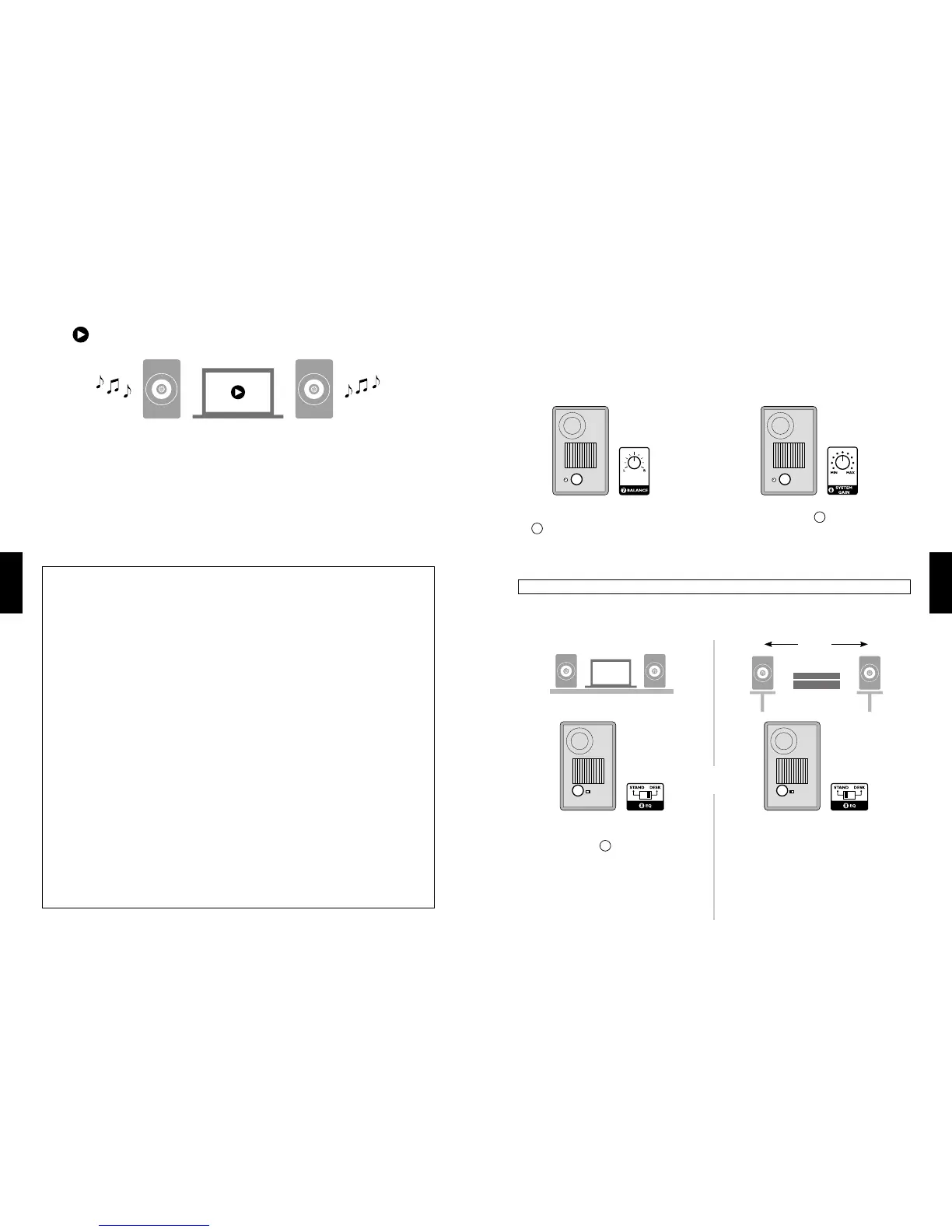
再生
2a. Windowsを使用の場合
ⅰ. プレイして音楽をお楽しみ下さい。
2b. Mac OSを使用の場合
ⅰ. Apple menuより“System Preferences”
を選びます。
ⅱ. “Sound”をクリックします。
ⅲ. “Output”のタブをクリックします。
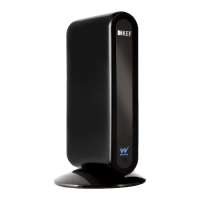
ⅳ. “KEF X300A Wireless Speaker”
をDevice listより選びます。
ⅴ. プレイして音楽をお楽しみ下さい。
お勧め
最高の音質を得るため、先ずX300A Wirelessのゲインレベルを最小にします。(参照:
67Pシステム・ゲイン・コントロール)また、コンピューターのボリュームは最大にしま
す。そして、X300A Wirelessのシステムゲインを徐々に上げて一番良い音量に調整しま
す。
再生中のレベル調整
1.システム・ゲイン・コントロールをメインボリュームコントロールとして使用します。
ⅰ システム・ゲイン・コントロールはビット情報を失いません。
ⅱ このときメディアプレーヤのボリュームは最大に設定します。
2.メディアプレーヤーのボリュームをメインボリュームとする場合。
ⅰ この方法は貴方のコンピューター経由でボリュームコントロールしたほうが便利なと
きに使います。
より良い音質で音楽を楽しむには、もしコンピューターを使いながら聴く場合は、コンピュ
ーターのシステム音は止めることをお勧めします。
Windowsのコンピューターをお使いの場合:
1. コンピューターのスクリーン上のスタートメニューの“Control Panel”を選びます。
2. “Sound”をクリックします。
3. “Sounds”のタブをクリックします。
4. “Sound Scheme”のしたの”No Sounds”を選びます。そして“OK ”をクリックします。
Mac OSのコンピューターをお使いの場合。
1. Apple menuから“System Preferences”を選びます。
2. “Sound”をクリックします。
3. “Sound Eects”のタブをクリックします。
4. “Play user interface sound eects”のチェックマークをはずします。
* X300A WirelessはWindows 7、MacOS 10.6以上のOSに準拠しています。
* ワイアレスストリーミングは使用できません。
コントロールとセッティング
バランス・コントロール システム・ゲイン・コント
ロール
ご注意!非常に大きな音量で長く聴きますと聴覚に悪影響が出ます。
EQセッティング
デスクトップ
スイッチを“DESK”
8
としデスクトップやニ
アフィールドリスニング用にします。
スタンド
スピーカースタンドなどオープンスペースリ
スニングのときは“STAND”にスイッチを設定
します。このとき左右のX300A Wirelessを
繋いでいるUSBケーブルは市販の5mのもの
に変えることをお勧めします。スピーカーの
間隔は2-3mは離すのがベストなイメージ
を得ることが出来ます。
L
8
L
8
2-3 m
左右のバランスが悪いときは“BALANCE”ノ
ブ
7
を調整します。センターポジションは
12時の位置です。
“SYSTEM GAIN”ノブ
6
を回して音量を調整
します。左に回しきると最小となります。
通常は12時の角度くらいがデフォルトです。
R
7
Or
L
6


 To Next Page