自動伴奏に合わせて弾く
64
自動伴奏機能に合わせて、鍵盤で演奏しましょう。
スタイル(自動伴奏)で使用されるサウンドは、4つのパート(ドラ
ム、パーカッション、ベース、アザー・パーツ)に割り当てられて
います。これらの4パートをまとめて伴奏パートと呼びます。
1.
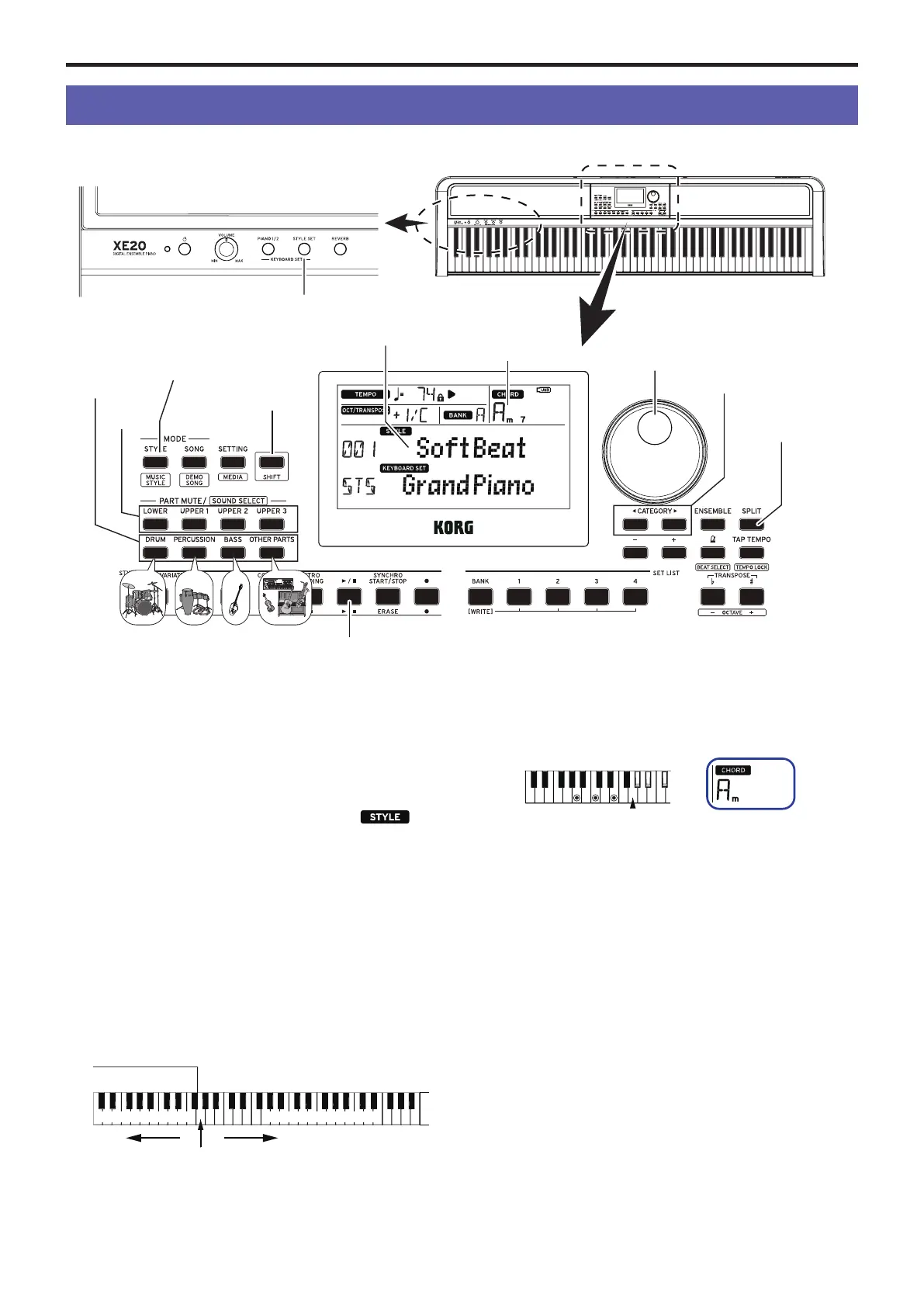
スタイル/[ミュージック・スタイル]ボタンを押します。
スタイル・モードに入ります。ディスプレイに
が点
滅し、スタイル名が表示されます。
2.
ダイヤルまたは+、-ボタンで、スタイルを選びます。
カテゴリー・ボタンを押すと、スタイルが音楽ジャンルごと
に切り替わります。
3.
スタイル・セット・ボタンを押します。
スタイルに適したキーボード・セットが呼び出されます。
4.
スプリット・ボタンを押して、スプリットをオンにします(ボ
タ ン が 点 灯 )。
スプリットをオンにすると、スプリット・ポイントの左側(ロ
ワー・パート)がコード認識音域となります。
スプリットをオフにすると、鍵盤の全域がコード認識音域と
なります。
ロワー・パート
アッパー1〜3パート
スプリット・ポイント
コード認識音域
左側 右側
Tip:
スプリット・ポイントを変更するときは、スプリット・
ボタンを押しながら鍵盤を押します。スプリットについては、
67ページの「スプリットを設定する」を参照してください。
5.
コード認識音域でコードを弾きます。
ディスプレイに、認識したコード名が表示されます。
6.
スタート/ストップ・ボタンを押します。
自動伴奏が開始され、スタート/ストップ・ボタンが緑で点灯
します。
7.
コード認識音域でコードを弾きながら、スプリット・ポイン
トより右側でメロディーを弾きます。
コードを変更すると、それに合わせて伴奏が追従します。
Tip:
本機が認識するコードは「コード認識一覧」(71ペー
ジ)を参照してください。
Tip:
テンポを変更したり、テンポをロックしたりするときは
「テンポを調節する」(63ページ)を参照してください。テ
ンポをロックすると、他のスタイルを選んでもテンポが変
わりません。
8.
自動伴奏を停止するときは、スタート/ストップ・ボタンを押
します。
スタイル・セット・ボタン
鍵盤パート
[シフト ]ボタン
ダイヤル
カテゴリー・ボタン
伴奏パート
スタイル/[ミュージック・
スタイル]ボタン
スタート /ストップ・ボタン
スタイル名
コード名
スプリット・ボタン
スプリット・ポイント


 To Next Page